# 콘텐츠 브라우저
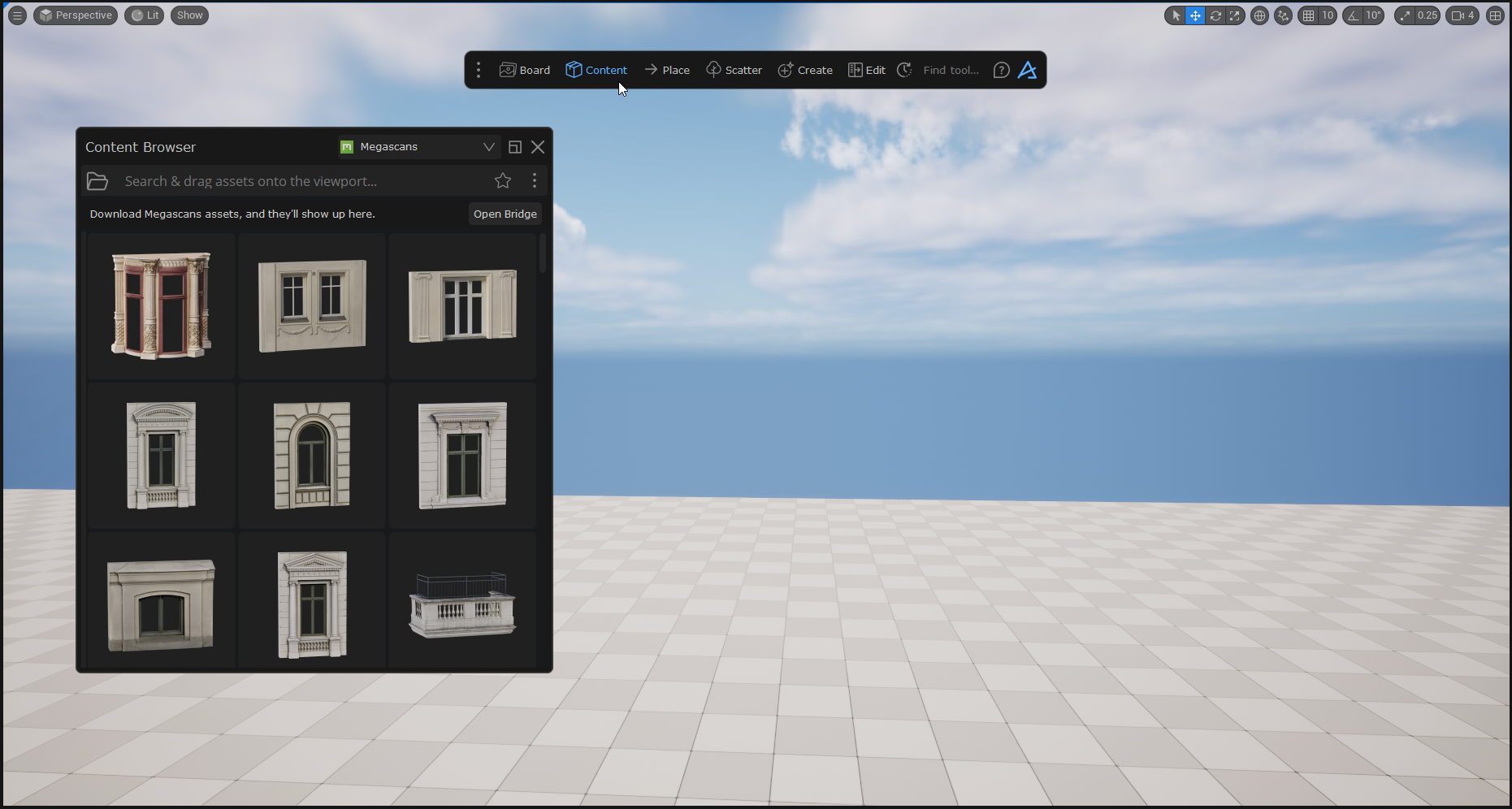
Dash 바의 "Content" 버튼은 콘텐츠 브라우저를 엽니다. 왜 UE의 기본 콘텐츠 브라우저 대신 이것을 사용해야 할까요?
* Dash에는 콘텐츠에 의존하는 다양한 도구가 풍부하며, 콘텐츠와 도구를 쉽게 결합할 수 있게 만드는 것이 저희의 최우선 과제입니다. 예를 들어, 저희 콘텐츠 브라우저에서 식물을 뷰포트로 드래그한 다음, `CTRL+놓기` 마우스를, 그리고 그것을 흩뿌리거나, 덩굴로 만들거나, 가로등 같은 경우 스플라인을 따라 배치하는 등의 작업을 할 수 있어야 합니다...
* 사람들은 종종 자신이 만든 콘텐츠, Megascans의 콘텐츠, Dekogon, Sierra Division, PolyHaven, 이번 달 무료 에셋 팩 등 다양한 콘텐츠를 가지고 있습니다...\
저희는 Megascans와 PolyHaven을 위한 전용 기능을 구축했으며, 더 많은 콘텐츠 제작자/라이브러리에 대한 지원을 확장하기 위해 적극적으로 작업하고 있습니다. 이는 해당 라이브러리와 더 좋고 빠르게 상호작용할 수 있음을 의미합니다.
* 자체 콘텐츠는 추려보기가 어려울 수 있는데, 저희는 세계적 수준의 AI 태깅 솔루션을 통합하여 모든 오브젝트를 쉽게 찾을 수 있게 만들었습니다.
* 또한 현재 작업 중인 프로젝트 안에서 모든 프로젝트의 모든 콘텐츠를 탐색하고 가져올 수 있도록 만들었습니다!
* 연말(2025년)에는 로컬 콘텐츠뿐만 아니라 무료 또는 유료 콘텐츠도 탐색하고, 이 패널에서 바로 구매할 수 있게 될 것입니다. 이렇게 되면 콘텐츠 확보는 부차적인 일이 됩니다. 더 이상 UE 마켓플레이스나 Gumroad, 혹은 콘텐츠 팩을 판매하는 수많은 다른 곳을 거칠 필요가 없기 때문입니다. 그냥 "barrel"이라고 입력하고, 마음에 드는 것을 보고, 몇 달러에 구매하면 끝입니다.
## 기본 사항
콘텐츠 브라우저는 4개의 세로 구역으로 나뉘어 있습니다:
맨 위 영역에는 제목이 있고, 그다음 현재 저희가 지원하는 모든 라이브러리가 들어 있는 드롭다운이 있습니다:
FAB
Dash 1.8.5부터 FAB 플러그인에서 에셋을 다운로드하면, 이제 이 에셋들이 Dash 콘텐츠 브라우저의 새로운 FAB 보기에도 추가됩니다.
이 새로운 기능은 Megascans 에셋과 FAB 플러그인 내 다른 무료/유료 에셋의 FBX 및 GLT 형식을 지원합니다. 다만 중요한 점은, 이것은 제작자가 에셋을 어떤 방식으로 패키징했는지에도 좌우되므로 일부 FBX/GLT 에셋은 새 FAB 보기에서 여전히 표시되지 않을 수 있습니다.
FAB의 Megascans 에셋에 대해서는 저희의 Material Edit 및 Blend Material 도구를 사용할 수 있습니다. 다만 현재 이 도구들은 다른 FAB 에셋은 지원하지 않습니다.
Dekogon
Dekogon은 Dash 마켓플레이스에 합류한 첫 번째 에셋 판매자입니다. 따라서 Dash 1.9.3부터는 Dash 콘텐츠 브라우저에서 직접 수천 개의 Dekogon 에셋을 탐색하고, 구매하고, 즉시 사용할 수 있게 됩니다.
Sierra Division
Sierra Division은 Dash 마켓플레이스에 온보딩 중인 두 번째 판매자입니다. 하지만 Dash 1.9.3 기준으로는 제한적으로만 제공됩니다. 즉, Sierra Division의 에셋 팩 하나만 제공되지만, Sierra Division 팀의 호의로 이 에셋 팩은 무료로 제공됩니다.
Quixel (구버전) - Bridge
[**Quixel (구버전)**](https://quixel.com/megascans) 은 2019년에 Epic Games가 인수한 Quixel 팀이 만든 18K+ 에셋 규모의 방대한 스캔 라이브러리입니다.\
바위나 쓰레기통 같은 일반 3D 오브젝트, 숲 바닥이나 벽돌 벽 같은 타일형 표면, 3D 식물, 아틀라스 텍스처, 데칼 등 훨씬 더 많은 것들을 사용할 수 있습니다.\
저희는 [**상세한 가이드**](#megascans) 를 작성하여 이 라이브러리를 설정하고 최대한 활용하는 방법을 설명했습니다.
저희는 꽤 큰 머티리얼 라이브러리를 구축했으며, 대부분 Megascans에 맞춰져 있지만 앞으로 더 많은 라이브러리에서도 작동하도록 만들 예정입니다.
2025년 기준으로 더 이상 Bridge 플러그인이나 독립형 Bridge에서 새 에셋을 다운로드할 수는 없습니다. 하지만 이전에 다운로드한 Megascans 에셋이 있다면 Dash에서 여전히 쉽게 접근할 수 있습니다.
Amazon (ABO)
저희는 **Amazon Berkeley Objects Library** 를 Dash의 콘텐츠 브라우저에 직접 통합했습니다. 이제 Dash 내부에서 완전히 무료로 방대한 고품질 실제 세계 3D 모델 컬렉션을 이용할 수 있습니다.
Poly Haven
[**PolyHaven**](https://polyhaven.com/) 은 고품질 3D 에셋, HDRI, 타일형 텍스처로 구성된 오픈 소스 PBR 에셋 라이브러리입니다.\
HDRI만으로도 이 라이브러리는 Dash로 환경을 제작하는 누구에게나 필수입니다.
일부 에셋은 Blender 전용으로 제작되어 Dash에서 제대로 작동하지 않을 수 있습니다. 나무가 그런 예인데, 잎에 geometry nodes를 사용하는 것으로 보입니다.
AmbientCG
저희는 [**AmbientCG 라이브러리**](https://ambientcg.com/) 를 Dash의 콘텐츠 브라우저에 직접 통합했습니다. 이제 Dash 내부에서 완전히 무료로 방대한 고품질 텍스처, 아틀라스, HDRI 컬렉션을 이용할 수 있습니다.
Base Mesh 라이브러리
이 라이브러리는 장면 블로킹, 아이디어 테스트, 혹은 더 세밀한 작업의 기반으로 사용하기에 이상적인 깔끔한 로우폴리 모델을 폭넓게 제공하며, 모두 무료로 사용할 수 있습니다.
프로젝트 라이브러리
Dash는 콘텐츠 브라우저에서 모든 3D 에셋과 머티리얼을 탐색할 수 있는 기능을 제공합니다.\
뿐만 아니라 AI 태깅 기능을 사용해 콘텐츠를 더 쉽게 검색할 수 있도록 할 수도 있습니다.
Megascans나 PolyHaven과 달리, Dash에서 자신의 에셋을 뷰포트로 드래그 앤 드롭하면 저희가 자동으로 할당하는 머티리얼이 아니라, 원래 해당 에셋에 지정해 둔 머티리얼이 그대로 유지됩니다.
사용자 지정 콘텐츠가 Dash와 어떻게 작동하는지에 대해서는 [**여기**](#current-project-organizing-your-custom-assets).
기타 프로젝트
현재 프로젝트의 콘텐츠를 탐색하는 것에 더해, 컴퓨터에 있는 다른 Unreal Engine 프로젝트의 에셋도 탐색할 수 있습니다!
이 기능은 설정이 쉽습니다. 간단한 가이드를 [**바로 여기**](https://docs.polygonflow.io/getting-started/user-interface/content-browser#external-projects-centralised-asset-browser-between-projects).
IES 라이브러리
[**IES 라이브러리**](https://ieslibrary.com/) 는 고품질 조명 정보 프리셋에 접근할 수 있게 해줍니다. 이것을 조명 기구에서 방출되는 빛의 형태라고 생각하면 됩니다. 링크된 웹사이트는 이러한 형태의 저장소이며, 모두 제조업체가 제공하고 장면의 조명을 돋보이게 만드는 데 바로 사용할 수 있습니다.
통합 보기
이 라이브러리는 모든 보기의 모든 에셋을 한 곳에 표시합니다. 예를 들어 PolyHaven에 좋은 에셋이 몇 개 있고, Megascans에도 있고, 또 다른 UE 프로젝트에도 있다면, 이 보기를 통해 그것들을 한곳에서 모두 볼 수 있습니다.
다음으로, 다음 항목들이 있습니다(왼쪽에서 오른쪽 순서):
* 폴더 아이콘 현재 콘텐츠 폴더 계층 구조를 펼칩니다.
* 오브젝트 이름이나 오브젝트 색상 같은 키워드를 입력할 수 있는 검색창입니다. 예: rusty bucket, red carpet, car, rock, stone, garbage, damaged 등.
* 의미 기반 검색도 사용할 수 있습니다. 예를 들어 "food"라고 검색하면 apple, pear, can이라는 이름의 에셋을 찾을 수 있습니다.
* 또한 + 및 - 와 같은 불리언 연산자도 사용할 수 있습니다. 예를 들어 "Forest -Rocks"를 검색하면 숲 관련 에셋은 모두 표시되지만 바위는 모두 제외됩니다. 또 다른 예로는 "Flowers +Bushes"가 있습니다. 현재는 키워드 다음에 공백을 넣고, 그 다음 연산자와 다음 키워드를 입력하는 것이 중요합니다.
* 그리고 점으로 된 메뉴 아이콘이 있습니다 , 이것은 현재 보고 있는 라이브러리의 설정을 엽니다. 각 라이브러리마다 특정 설정이 있습니다. 예를 들어 Megascans에는 Bridge 플러그인 및 Bridge 독립형 경로를 설정하는 옵션이 있고, 현재 프로젝트 라이브러리에는 컴퓨터의 다른 Unreal Engine 프로젝트에서 라이브러리를 추가하는 옵션이 있습니다...
다음 구역은 현재 라이브러리에 특화된 간단한 알림 영역입니다. 현재 들어가 있는 라이브러리에 대한 간단한 메시지를 표시하며, 가능하다면 그 특정 라이브러리에 유용할 수 있는 하나 이상의 버튼도 표시합니다.
마지막으로 라이브러리 자체가 있으며, 이는 일반적인 썸네일 그리드로 모든 에셋을 보기 위해 스크롤할 수 있습니다.
{% hint style="success" %}
콘텐츠 브라우저는 Dash에서 사용할 수 있는 많은 도구와 기능 중 하나일 뿐이며, 더 빠르고 쉽게 3D 세계를 구축하는 데 도움을 줍니다. 그리고 커뮤니티에 환원하기 위해, 저희는 실제로 전체 콘텐츠 브라우저를 Dash 제한 라이선스로 무료 제공하고 있습니다. 이 제한 라이선스에 대한 자세한 내용은 다음 페이지를 참조하세요: [free-content-browser](https://docs.polygonflow.io/dash-documentation-ko/advanced/free-content-browser "mention")
{% endhint %}
## 컬렉션
Dash 1.9.0부터 Dash 콘텐츠 브라우저에 컬렉션 시스템을 도입했습니다. 이를 통해 에셋 라이브러리와 관계없이 원하는 방식으로 에셋을 정리할 수 있습니다.
왼쪽 상단의 폴더 아이콘으로 왼쪽의 현재 폴더 계층 구조를 열면, 이제 폴더 아래에 이 새로운 컬렉션 영역이 보입니다. + 아이콘을 눌러 새 컬렉션을 만들고, 더블클릭하거나 우클릭하여 이름을 바꿀 수 있습니다. 그다음에는 에셋을 컬렉션으로 드래그 앤 드롭하기만 하면 됩니다. Dash 1.9.2부터는 여러 개의 개별 에셋을 선택하려면 CTRL을 누르고, 첫 번째와 두 번째 선택 사이의 모든 에셋을 선택하려면 SHIFT를 누르면 됩니다. CTRL+A를 눌러 보이는 모든 에셋을 선택하거나, 키보드 방향키를 사용해 선택을 이동할 수도 있습니다. Dash 1.9.1 이하에서는 여러 3D 에셋을 선택해 한 번에 드롭하려면 SHIFT를 누르고 있어야 합니다. \
\
컬렉션에서 하나 또는 여러 에셋을 제거하려면, 에셋을 컬렉션 영역의 빈 공간으로 드래그 앤 드롭하면 됩니다.
{% embed url="" %}
Dash 콘텐츠 브라우저는 UE5 프로젝트에서 함께 작업하는 팀을 위해 훌륭하게 작동하도록 설계되었기 때문에, 이 새로운 컬렉션 기능도 마찬가지입니다. 컬렉션을 우클릭하고 "공유로 만들기"를 클릭하기만 하면 됩니다. 그러면 해당 컬렉션의 공유 사본이 생성되며, 이 데이터는 UE 프로젝트 내에 저장되므로 팀원과 추가 데이터를 따로 공유할 필요가 없습니다. 팀원이 공유 컬렉션을 변경했다면 알림이 표시되며, 그 변경 사항을 불러올지 또는 덮어쓸지 선택할 수 있습니다.
## FAB
Dash 1.8.5부터 FAB 플러그인에서 에셋을 다운로드하면, 이제 이 에셋들이 Dash 콘텐츠 브라우저의 새 FAB 보기에 추가됩니다. 즉, 이전에 Bridge 플러그인의 Megascans 에셋을 사용하던 것처럼 FAB 에셋도 쉽게 사용할 수 있습니다. Fab은 실제로 프로젝트에 에셋을 복사하지 않고, 대신 어떤 캐시된 버전을 저장하는 것으로 보입니다. Dash의 콘텐츠 브라우저에서 에셋을 드래그 앤 드롭하면 이것은 문제가 되지 않습니다. 저희가 프로젝트 안으로 에셋을 불러오고, 그 이후에는 모든 것이 원활하게 작동합니다.
이 새로운 기능은 Megascans 에셋과 FAB 플러그인 내 다른 무료/유료 에셋의 FBX 및 GLT 형식을 지원합니다. 다만 중요한 점은, 이것 역시 제작자가 에셋을 어떤 방식으로 제공했는지에 따라 달라지므로 일부 FBX/GLT 에셋은 새 FAB 보기에서 여전히 표시되지 않을 수 있습니다.
Megascans 에셋의 경우, Bridge 플러그인의 Megascans 에셋을 사용할 때처럼 Material Edit 및 Blend Material 도구를 사용할 수 있습니다. 다만 현재 이 도구들은 다른 FAB 에셋은 지원하지 않습니다.
{% embed url="" %}
새 FAB 보기에서 FAB 에셋이 보이지 않는다면, 먼저 FAB 플러그인 설정에서 Cache Directory Path가 무엇인지 다시 확인한 다음, Dash-Preferences Fab 설정에 이 경로를 설정하는 것이 가장 좋습니다. 이 설정은 FAB 탭의 오른쪽 메뉴를 클릭하고 Set Folders를 선택하면 찾을 수 있습니다. 그런 다음 "Fab UE Cache Path" 행의 종이클립 아이콘을 클릭하고 Fab 플러그인에서 복사한 경로를 저장하면 됩니다. 그 후에는 FAB 탭의 오른쪽 메뉴에 있는 다시 불러오기 버튼인 Check New Assets가 있습니다.
{% hint style="warning" %}
요약하면:
1. 현재는 웹의 FAB이나 Epic Launcher의 FAB가 아니라, FAB 플러그인만 지원합니다.
2. Dash를 설치하고 경로를 올바르게 설정한 후에 다운로드한 FAB 에셋만 표시할 수 있습니다.
3. "FAB Library Path"는 "FAB UE Cache Path"와 같으면 안 됩니다. 그리고 "FAB UE Cache Path"가 FAB 플러그인 설정의 경로와 일치해야 하는 경로입니다.
1. 또한 이 경로들이 서로의 내부에 있으면 안 됩니다. 서로 별도의 위치에 두는 것이 가장 좋습니다.
4. FAB의 개별 에셋만 지원하며, 에셋 팩은 지원하지 않습니다. 특히 Megascans 에셋이 그렇습니다. 일부 다른 에셋은 작동하고, 일부는 그렇지 않습니다.
5. 이 모든 것을 수정했는데도 에셋이 계속 나타나지 않는다면, Unreal을 재시작해 보는 것이 좋습니다. 그래도 안 되면 저희에게 연락해 주세요! :)
{% endhint %}
{% embed url="" %}
{% hint style="info" %}
FAB의 Megascans 에셋에서 Displacement/Tesselation이 제대로 작동하도록 하려면, 머티리얼을 High Quality로 다운로드해야 한다는 점도 알아둘 만합니다. Bridge 플러그인을 통해 제공되던 것처럼 일반 Displacement 맵이 포함되어 있지 않기 때문입니다.
{% endhint %}
## Megascans / Quixel Bridge
Megascans는 모든 Unreal Engine 사용자에게 무료로 제공되는 고급 콘텐츠 라이브러리입니다.\
거의 15,000개의 에셋을 제공하며, 3D 오브젝트, 데칼, 표면, 3D 식물 등 다양한 하위 카테고리가 있습니다...\
이 라이브러리에 대한 자세한 가이드가 있지만 [**바로 여기**](https://docs.polygonflow.io/dash-documentation-ko/getting-started/user-interface/content-browser/megascans), 지금은 빠르게 설정해 봅시다:
* 먼저, UE5에 기본 제공되는 Quixel Bridge 플러그인을 통해 일부 에셋을 다운로드했는지 확인해야 합니다.
* 몇 개를 다운로드했다면, `우클릭` 하여 에셋 위에서 누른 다음, **파일로 이동**, 을 선택하고 보통 다음과 같은 모양의 상위 폴더를 복사하세요 `R:\Megascans Library\Downloaded\UAssets`
* 콘텐츠 브라우저를 열고 드롭다운을 **Megascans**로 전환한 다음 메뉴 아이콘을 클릭하세요 라이브러리의 설정을 열려면. 거기서 **Megascans 폴더 설정**.
* 을 클릭하세요. Preferences 패널이 열리면, 거기서 `Bridge Plugin Path` 를 이전에 복사한 경로로 설정하세요. 두 번째 경로인 `Bridge Software Path`도 있다는 것을 알 수 있을 텐데, 이것은 UE 플러그인에는 없고 Bridge 독립형 소프트웨어에는 있는 Atlases 에셋 유형에 대한 지원을 추가할 수 있게 해줍니다. 이에 대한 자세한 내용은 [여기](https://docs.polygonflow.io/dash-documentation-ko/getting-started/user-interface/megascans#using-atlases-in-dash).
* 저장을 누르면 끝입니다! 이제 Dash의 콘텐츠 브라우저가 모든 Megascans 에셋으로 채워지기 시작할 것입니다. 그렇지 않다면 UE를 재시작해서 작동하는지 확인하세요. 최악의 경우 저희에게 문의해 주세요.
기본 Bridge 플러그인 대신 Megascans에 Dash를 사용하는 이유는 무엇인가요?
Megascans, Polyhaven, 자신의 콘텐츠, 여러 마켓플레이스의 콘텐츠 등을 탐색하는 일은 꽤 많은 시간을 잡아먹을 수 있습니다. 이상적인 세상이라면 의자나 바위를 찾을 때 그냥 "chair"나 "rock"이라고 입력해서, 출처나 이름 품질과 상관없이 필요한 콘텐츠를 찾을 수 있을 것입니다. 그런 이상적인 세상은 존재하며, 그 이름은 Dash입니다.
Dash 안에서 Megascans 에셋을 다운로드할 수 있나요?
안타깝게도 불가능합니다. Quixel Bridge에는 저희가 그들의 콘텐츠를 배포하기 쉽게 해주는 공개 API가 없기 때문에, Dash에서 사용 가능하게 하려면 Bridge 플러그인에서 에셋을 다운로드해야 합니다.
Bridge 독립형 소프트웨어용 콘텐츠를 가져올 수 있나요?
Dash는 Bridge 소프트웨어의 Atlas 에셋 유형만 지원합니다.\
이 문제를 해결하기 위해 일반 FBX/OBJ 가져오기 지원을 추가할 계획이지만, 아직 제공되지는 않습니다.
이게 2025년에도 여전히 작동하나요?
2025년 기준으로 더 이상 Bridge 플러그인이나 독립형 Bridge에서 새 에셋을 다운로드할 수는 없습니다. 하지만 이전에 다운로드한 Megascans 에셋이 있다면 Dash에서 여전히 쉽게 접근할 수 있습니다.
## 에셋 마켓플레이스
Dash 1.9.3부터 Dash에는 자체 에셋 마켓플레이스가 있습니다. 이제 고품질 벤더들로부터 프로젝트에 필요한 에셋을 찾고 얻을 수 있습니다! 전체 Dekogon 라이브러리와 Sierra Division의 무료 에셋 일부로 시작합니다. 적절한 에셋을 찾는 중 저희 벤더의 에셋이 있다면 몇 초 안에 얻어서 사용할 수 있습니다.
{% hint style="success" %}
Dash 에셋 마켓플레이스에 대해 더 알아보려면 전용 페이지를 확인해 주세요: [asset-marketplace](https://docs.polygonflow.io/dash-documentation-ko/getting-started/user-interface/content-browser/asset-marketplace "mention")
{% endhint %}
{% embed url="" %}
## Polyhaven
이 무료 오픈소스 라이브러리는 Dash 안에서 바로 다운로드할 수 있는 고품질 콘텐츠를 제공합니다. 사용 방법은 매우 간단합니다. 드롭다운에서 이 라이브러리로 전환한 다음, 원하는 에셋의 다운로드 아이콘을 클릭해 다운로드하세요. 다운로드가 완료되면 장면으로 드래그 앤 드롭하면, 끝입니다.
{% embed url="" %}
Polyhaven 콘텐츠가 다운로드되는 폴더는 Dash가 자동으로 설정하지만, **Preferences -> Path Settings** 섹션으로 이동하여 변경할 수 있습니다.
저희는 이 오픈소스 이니셔티브의 자랑스러운 후원자이며, 그들의 콘텐츠를 즐기고 있다면 꼭 [**기부**](https://polyhaven.com/)!
일부 Polyhaven 에셋이 작동하지 않는 것 같습니다. 왜 그런가요?
나무처럼 주로 Blender용으로 제작된 일부 에셋은 Unreal Engine에서 자동으로 설정하기 어렵습니다. 대부분의 콘텐츠는 작동해야 하지만, 뭔가 이상하다면 해당 콘텐츠가 UE로 가져오기 쉬운 유형이 아닌 경우일 가능성이 높습니다.
썸네일이 표시되지 않거나 Polyhaven에서 에셋을 다운로드할 수 없는 것 같습니다
썸네일이 로드되지 않거나 에셋을 다운로드할 수 없다면, 다음을 시도해 보세요:
1. UE5 닫기
2. 이 폴더 삭제 `..documents\PolygonFlow\ContentLibrary\PolyHaven`
3. UE 5를 열고 Dash를 시작한 다음 콘텐츠 브라우저를 여세요.
4. Polyhaven 라이브러리 메뉴로 가서 **라이브러리 데이터 다시 다운로드**.
5. 를 클릭하세요. 라이브러리가 채워지면 에셋을 다시 다운로드해 보세요.
6. 이 방법이 실패하면 Discord 또는 다음 주소로 문의해 주세요 ****
## Amazon Berkeley Objects (ABO) - 무료 3D 모델
저희는 **Amazon Berkeley Objects Library** 를 Dash의 콘텐츠 브라우저에 직접 통합했습니다. 이제 Dash 내부에서 완전히 무료로 방대한 고품질 실제 세계 3D 모델 컬렉션을 이용할 수 있습니다.
어떤 Unreal 프로젝트에서든 이 에셋들을 쉽게 검색하거나 스크롤해 둘러볼 수 있으며, 환경에 드래그 앤 드롭하면 Dash가 다운로드와 가져오기를 자동으로 처리해 줍니다.
ABO 라이브러리에는 머그컵, 접시, 그릇 같은 주방용품부터 의자 같은 가구, 전자기기, 사무용품, 심지어 신발과 백팩 같은 액세서리까지 매우 다양한 일상 물체가 포함되어 있습니다. 이 라이브러리는 Dash에 기본 통합되어 있으므로 모든 에셋에 검색 태그가 포함되어 있어 매우 쉽게 찾을 수 있습니다. Material Edit 도구로 머티리얼을 조정할 수도 있고, 물론 익숙한 방식대로 콘텐츠 브라우저에서 바로 흩뿌리거나 물리 기반 배치를 할 수도 있습니다.
{% embed url="" %}
## AmbientCG - 무료 텍스처, 아틀라스 및 HDRI
저희는 **ambientCG** 라이브러리를 Dash의 콘텐츠 브라우저에 직접 추가하고 있습니다. 이를 통해 어떤 Unreal Engine 5 프로젝트에서도 자유롭게 사용할 수 있는 고품질 CC0 라이선스 PBR 머티리얼, 텍스처, 아틀라스, 데칼의 방대한 컬렉션에 접근할 수 있습니다. 추가 다운로드나 수동 설정 없이 모든 것을 Dash 안에서 이용할 수 있습니다.
ambientCG 컬렉션은 콘크리트, 목재, 석재, 금속, 패브릭 등 매우 다양한 표면을 다룹니다. 또한 환경에 다양성과 사실감을 더할 수 있는 유용한 디테일 아틀라스와 데칼도 포함되어 있습니다. 모든 에셋은 콘텐츠 브라우저 내부에서 완전히 검색 가능하므로, 장면 작업 중 다양한 표면 유형을 쉽게 찾고 테스트할 수 있습니다.
텍스처를 사용한 후에는 Dash의 다른 에셋처럼 편집할 수 있습니다. **Material Edit** 를 사용해 외형을 다듬거나 **Blend Material**로 머티리얼을 혼합하세요. 아틀라스와 데칼은 어떤 Dash 워크플로에서도 사용할 수 있으며, 스캐터링, 블렌딩, 기타 절차적 도구들과도 잘 결합됩니다.
{% embed url="" %}
## Base Mesh 라이브러리 - 무료 3D 베이스 메시
이 **Base Mesh Library** 는 Dash의 콘텐츠 브라우저 안에서 직접 사용할 수 있습니다. 이 라이브러리는 장면 블로킹, 아이디어 테스트, 또는 더 세밀한 작업의 기반으로 사용하기에 이상적인 깔끔한 로우폴리 모델을 폭넓게 제공하며, 모두 무료로 제공됩니다.
Unreal 프로젝트 안으로 들어오면, 이 메시들을 장면에 바로 드래그 앤 드롭할 수 있으며 Dash가 다운로드와 가져오기 과정을 자동으로 처리합니다. 각 모델에는 쉽게 검색할 수 있도록 태그가 지정되어 있고, Dash의 다른 에셋과 마찬가지로 스캐터링 및 물리 기반 배치로 빠르게 배치할 수 있습니다.
{% embed url="" %}
##
## 현재 프로젝트 - 사용자 지정 에셋 정리하기
UE의 콘텐츠 브라우저가 바로 있는데 왜 로컬 콘텐츠를 탐색할 때 Dash를 사용해야 할까요?\
Dash는 AI를 사용해 모든 콘텐츠에 태그를 지정하므로, 네이밍 규칙이 얼마나 좋든 나쁘든 관계없이 콘텐츠를 더 편리하게 추려볼 수 있게 해주기 때문입니다.
하지만 가장 중요한 점은 Dash의 콘텐츠 브라우저가 모든 에셋을 탐색할 수 있는 통합 공간을 지향한다는 것입니다. 여기에는 로컬 콘텐츠, Megascans, 다른 프로젝트의 콘텐츠 등이 포함됩니다...
라이브러리 드롭다운을 클릭하고 Current Project로 이동하면 보기는 다음과 같이 보입니다:
왼쪽의 폴더 계층 구조는 UE 콘텐츠 브라우저에 있는 것과 같으며, 각 폴더의 숫자는 그 폴더에서 사용할 수 있는 스태틱 메시 또는 머티리얼의 수입니다. 폴더를 클릭하면 해당 폴더의 에셋을 계산하고 AI로 태그를 지정하라는 버튼이 표시됩니다. 계산 버튼 안의 체크 표시를 사용해 AI 태깅을 활성화하거나 비활성화할 수 있습니다.
{% embed url="" %}
왜 태깅을 비활성화하나요? 태깅은 저희에게 재정적으로 비용이 큰 과정이기 때문에, 월 최대 4000개 에셋(기업 사용자에게는 2*0K*)까지만 태그를 지정할 수 있도록 제한해야 합니다. 따라서 모든 것을 처리하기보다는 필요한 에셋이 있는 특정 폴더를 골라 태그하는 방식을 권장합니다.\
예를 들어 모든 것을 계산한 다음, 태그를 지정하고 싶은 콘텐츠가 있는 폴더만 태그할 수 있습니다.
{% hint style="success" %}
**AI 태깅이 활성화되어 있다면, 에셋이 계산된 후에는 속성과 색상으로 검색할 수 있게 됩니다. 그 어느 때보다 쉽게 에셋을 찾을 수 있게 되는 것입니다!**
{% endhint %}
{% embed url="" %}
Dash 1.9.0부터는 메시와 블루프린트 외에도 기본적으로 머티리얼도 계산합니다. 하지만 이를 비활성화하고 싶다면 아무 폴더나 우클릭한 후 exclude Materials를 선택하면 됩니다.
{% embed url="" %}
계산 과정에는 시간이 걸립니다. 에셋을 메모리에 로드하고, 그것들로부터 썸네일을 렌더링한 다음, OpenAI의 비전 API를 사용해 각 에셋에서 관련 태그를 추출하기 때문입니다. 계산은 RAM 집약적인 과정이므로, 모든 에셋을 한 번에 계산하지 않는 것이 좋을 수 있습니다.
에셋 계산에 실패하면 썸네일에 이를 알려주는 정보가 표시되며, 우클릭 후 Recompute를 클릭해 다시 계산할 수 있습니다.
## 프로젝트 에셋 데이터 관리 및 공유
Dash 1.9.0부터 Dash 콘텐츠 브라우저에서 에셋을 계산할 때 생성되는 Dash 메타데이터는 이제 Unreal Engine 프로젝트에 직접 저장되므로, 프로젝트를 공유하는 것만으로도 팀의 모든 구성원이 Dash 콘텐츠 브라우저 데이터를 볼 수 있게 되었습니다.
Dash 1.9.0 이전에 에셋을 계산했던 Unreal 프로젝트의 경우, Dash 환경설정에 이전 경로의 메타데이터를 Unreal 프로젝트로 직접 옮기는 옵션을 추가했습니다.
에셋을 몇 개 계산했는데 너무 오래 걸립니다
현재 계산 과정은 많은 시간이 걸립니다. 저희가 *모든* 에셋을 헤드리스 UE5 인스턴스로 불러와 썸네일을 렌더링한 다음, 다음 것으로 넘어가야 하기 때문입니다. 보유한 에셋 수가 RAM 한도를 훨씬 초과할 수도 있습니다.\
저희는 프로세스를 정상적으로 중지하고 다시 시작할 수 있게 하는 등 몇 가지 대비책을 마련했지만, 가장 중요한 것은 에셋을 배치로 계산하는 것을 권장한다는 점입니다. 예를 들어 특정 폴더의 에셋 100\~250개를 계산한 뒤 다음 폴더로 넘어가는 방식입니다...\
UE를 재시작하는 것도 도움이 되며, 이는 RAM을 비워줍니다.
월간 한도보다 더 많이 태그를 지정할 수 있나요?
현재로서는 태깅 한도를 깔끔하게 늘려드릴 방법이 없습니다.\
가까운 시일 내에 추가 충전 플랜을 도입하려고 하고 있지만, 현재로서는 Discord/이메일로 문의하여 한도 증가를 요청하는 것이 유일한 방법입니다.
어떤 에셋 유형을 계산할 수 있나요?
현재 스태틱 메시, 블루프린트(내부에 메시 포함), 머티리얼이 지원됩니다.
계산된 에셋을 지울 수 있나요?
네. 콘텐츠 브라우저의 "Project Library" 탭에 있는지 확인한 다음, 메뉴로 가서 **캐시 삭제**.
머티리얼은 어떻게 계산하나요?
Dash 콘텐츠 브라우저에서 머티리얼을 보고 싶다면, 폴더 보기에서 머티리얼이 들어 있는 특정 폴더를 찾은 다음, 그 폴더를 우클릭하고 **머티리얼 포함**을 선택하세요. 그러면 해당 폴더의 머티리얼이 이제 계산된다는 것을 나타내는 아이콘이 표시됩니다.
## 외부 프로젝트 - 프로젝트 간 중앙 집중식 에셋 브라우저
Dash는 컴퓨터의 다른 프로젝트에 있는 콘텐츠도 탐색, 검색, 사용하게 해줍니다!\
**Project Library 탭**으로 이동한 다음 메뉴에서, 이미 수동으로 일부 에셋을 계산해 둔 다른 프로젝트를 추가하거나, **Manage Project Libraries,** 를 클릭할 수 있습니다. 그러면 Dash 환경설정으로 이동하며, 거기서 다른 외부 프로젝트를 자동 검색할 수 있습니다. 그런 다음 Dash 콘텐츠 브라우저에 표시하고 싶지 않은 프로젝트는 선택 해제할 수 있습니다.
{% embed url="" %}
UE5는 상위 버전 호환은 되지만 하위 버전 호환은 되지 않습니다. 외부 콘텐츠 탐색의 경우, 이는 현재 프로젝트가 UE5.3이라면 그보다 낮은 모든 버전의 콘텐츠에는 접근할 수 있지만 더 높은 버전의 콘텐츠에는 접근할 수 없다는 뜻입니다.
{% hint style="success" %}
중앙 집중식 에셋 브라우저 사용에 대한 자세한 내용은 이 전용 페이지를 확인할 수 있습니다: [중앙 집중식 에셋 브라우저](https://docs.polygonflow.io/dash-documentation-ko/how-it-works/centralized-asset-browser)
{% endhint %}
## FAQ
에셋 이름은 어떻게 표시하나요?
네, 콘텐츠 브라우저의 메뉴(콘텐츠 브라우저 오른쪽 상단의 점 아이콘)를 클릭하면 에셋 이름을 표시하는 옵션이 있습니다.
가져오기 전에 에셋의 세부 정보를 볼 수 있나요?
네, 콘텐츠 브라우저의 메뉴(콘텐츠 브라우저 오른쪽 상단의 점 아이콘)를 클릭하면 에셋 세부 정보를 표시하는 옵션이 있습니다. 이를 활성화하면 아무 에셋이나 선택했을 때 다음 속성이 표시됩니다:
* 텍스처 해상도.
* 삼각형 개수.
* 에셋 크기. 이것은 기준용 캐릭터가 있는 사각형으로 표시되며, 그 크기 위에 마우스를 올리면 너비 x 높이 x 깊이 크기가 표시됩니다.
썸네일을 더 크게 만들 수 있나요?
네, 마우스를 콘텐츠 브라우저 보기 위에 둔 상태에서 CTRL을 누른 다음 스크롤 휠을 사용해 썸네일 크기를 키우거나 줄일 수 있습니다.
가져오기 전에 에셋의 삼각형 개수를 볼 수 있나요?
네, 콘텐츠 브라우저의 메뉴(콘텐츠 브라우저 오른쪽 상단의 점 아이콘)를 클릭하면 에셋 세부 정보를 표시하는 옵션이 있으며, 이를 통해 해당 에셋을 클릭했을 때 삼각형 개수가 보이도록 할 수 있습니다.
즐겨찾기 기능은 어떻게 사용하나요?
마우스를 올리면 각 에셋에 별 아이콘이 표시되어 에셋을 즐겨찾기로 설정하거나 해제할 수 있습니다. 즐겨찾기로 설정한 에셋이 생기면, Content Browser 검색창 오른쪽 상단에 별 아이콘이 나타납니다. 이를 클릭하면 모든 즐겨찾기 에셋이 상단에 표시됩니다.
에셋의 태그를 편집할 수 있나요?
네, 에셋을 마우스 오른쪽 버튼으로 클릭한 다음 **Asset Details**를 선택하면 패널이 열리며, 태그 목록을 포함한 에셋의 모든 상세 정보가 표시됩니다. Dash 1.9.0부터는 에셋을 더블클릭하여 Asset Details를 열 수도 있습니다.
그다음 태그를 입력하기 시작한 뒤 Enter를 눌러 등록하거나, 태그 위에 마우스를 올리고 각 태그 오른쪽에 있는 X 아이콘을 더블클릭하여 삭제할 수 있습니다.\
변경 사항이 마음에 들면 왼쪽 아래의 Save 버튼을 누르세요.
여러 에셋에 태그를 한 번에 추가하거나 제거할 수 있나요?
네. SHIFT+클릭으로 여러 에셋을 선택한 다음, 그중 하나를 마우스 오른쪽 버튼으로 클릭하고 **Batch Tag Edit**를 선택하세요. 그러면 모든 에셋의 태그가 표시되는 패널이 열리며, 새로 추가하는 태그는 모두에게 추가됩니다. 제거하는 태그는 모두에서 제거됩니다.\
변경 사항이 마음에 들면 왼쪽 아래의 Save 버튼을 누르세요.
특히 마음에 드는 에셋이 있는데, 이와 비슷한 에셋을 더 보려면 어떻게 하나요?
그 에셋을 마우스 오른쪽 버튼으로 클릭한 다음 **View Similar**를 선택하면, 해당 에셋과 비슷한 모든 에셋이 표시됩니다.
Content Browser에서 CTRL + 드롭으로 스캐터가 제대로 되지 않습니다
에셋을 클릭한 다음(여러 개체는 SHIFT+클릭), 뷰포트로 끌어다 놓기 시작하세요. 그러면 뷰포트에 더 많은 공간을 주기 위해 Content Browser의 크기가 줄어드는 것을 볼 수 있습니다.\
왼쪽 마우스 버튼을 놓기 전에 CTRL을 누른 상태로 있다가 놓으세요. 그러면 스캐터를 포함한 몇 가지 옵션이 있는 메뉴가 나타납니다.
에셋을 스캐터하려면 Content Browser가 필요한가요?
아니요. Dash의 Content Browser는 콘텐츠를 관리하는 데 매우 편리하지만, 모든 스캐터 도구는 그것 없이도 작동합니다. 스캐터 작업 흐름은 간단히 다룹니다 [바로 여기](https://docs.polygonflow.io/dash-documentation-ko/quickstart#surface-scatter).
Content Browser에서 끌어다 놓을 때 곡선을 따라 스캐터하려면 어떻게 하나요?
뷰포트에서 곡선을 선택하고, 에셋을 선택한 상태에서 [이 단계에 따라](#i-cant-seem-to-get-the-ctrl--drop-right-to-scatter-from-the-content-browser) CTRL+드롭 메뉴를 표시한 다음, 이번에는 **선택 항목에 스캐터**.

 현재 콘텐츠 폴더 계층 구조를 펼칩니다.
* 오브젝트 이름이나 오브젝트 색상 같은 키워드를 입력할 수 있는 검색창입니다. 예: rusty bucket, red carpet, car, rock, stone, garbage, damaged 등.
* 의미 기반 검색도 사용할 수 있습니다. 예를 들어 "food"라고 검색하면 apple, pear, can이라는 이름의 에셋을 찾을 수 있습니다.
* 또한 + 및 - 와 같은 불리언 연산자도 사용할 수 있습니다. 예를 들어 "Forest -Rocks"를 검색하면 숲 관련 에셋은 모두 표시되지만 바위는 모두 제외됩니다. 또 다른 예로는 "Flowers +Bushes"가 있습니다. 현재는 키워드 다음에 공백을 넣고, 그 다음 연산자와 다음 키워드를 입력하는 것이 중요합니다.
* 그리고 점으로 된 메뉴 아이콘이 있습니다
현재 콘텐츠 폴더 계층 구조를 펼칩니다.
* 오브젝트 이름이나 오브젝트 색상 같은 키워드를 입력할 수 있는 검색창입니다. 예: rusty bucket, red carpet, car, rock, stone, garbage, damaged 등.
* 의미 기반 검색도 사용할 수 있습니다. 예를 들어 "food"라고 검색하면 apple, pear, can이라는 이름의 에셋을 찾을 수 있습니다.
* 또한 + 및 - 와 같은 불리언 연산자도 사용할 수 있습니다. 예를 들어 "Forest -Rocks"를 검색하면 숲 관련 에셋은 모두 표시되지만 바위는 모두 제외됩니다. 또 다른 예로는 "Flowers +Bushes"가 있습니다. 현재는 키워드 다음에 공백을 넣고, 그 다음 연산자와 다음 키워드를 입력하는 것이 중요합니다.
* 그리고 점으로 된 메뉴 아이콘이 있습니다  , 이것은 현재 보고 있는 라이브러리의 설정을 엽니다. 각 라이브러리마다 특정 설정이 있습니다. 예를 들어 Megascans에는 Bridge 플러그인 및 Bridge 독립형 경로를 설정하는 옵션이 있고, 현재 프로젝트 라이브러리에는 컴퓨터의 다른 Unreal Engine 프로젝트에서 라이브러리를 추가하는 옵션이 있습니다...
다음 구역은 현재 라이브러리에 특화된 간단한 알림 영역입니다. 현재 들어가 있는 라이브러리에 대한 간단한 메시지를 표시하며, 가능하다면 그 특정 라이브러리에 유용할 수 있는 하나 이상의 버튼도 표시합니다.
마지막으로 라이브러리 자체가 있으며, 이는 일반적인 썸네일 그리드로 모든 에셋을 보기 위해 스크롤할 수 있습니다.
{% hint style="success" %}
콘텐츠 브라우저는 Dash에서 사용할 수 있는 많은 도구와 기능 중 하나일 뿐이며, 더 빠르고 쉽게 3D 세계를 구축하는 데 도움을 줍니다. 그리고 커뮤니티에 환원하기 위해, 저희는 실제로 전체 콘텐츠 브라우저를 Dash 제한 라이선스로 무료 제공하고 있습니다. 이 제한 라이선스에 대한 자세한 내용은 다음 페이지를 참조하세요: [free-content-browser](https://docs.polygonflow.io/dash-documentation-ko/advanced/free-content-browser "mention")
{% endhint %}
## 컬렉션
Dash 1.9.0부터 Dash 콘텐츠 브라우저에 컬렉션 시스템을 도입했습니다. 이를 통해 에셋 라이브러리와 관계없이 원하는 방식으로 에셋을 정리할 수 있습니다.
왼쪽 상단의 폴더 아이콘으로 왼쪽의 현재 폴더 계층 구조를 열면, 이제 폴더 아래에 이 새로운 컬렉션 영역이 보입니다. + 아이콘을 눌러 새 컬렉션을 만들고, 더블클릭하거나 우클릭하여 이름을 바꿀 수 있습니다. 그다음에는 에셋을 컬렉션으로 드래그 앤 드롭하기만 하면 됩니다. Dash 1.9.2부터는 여러 개의 개별 에셋을 선택하려면 CTRL을 누르고, 첫 번째와 두 번째 선택 사이의 모든 에셋을 선택하려면 SHIFT를 누르면 됩니다. CTRL+A를 눌러 보이는 모든 에셋을 선택하거나, 키보드 방향키를 사용해 선택을 이동할 수도 있습니다. Dash 1.9.1 이하에서는 여러 3D 에셋을 선택해 한 번에 드롭하려면 SHIFT를 누르고 있어야 합니다. \
\
컬렉션에서 하나 또는 여러 에셋을 제거하려면, 에셋을 컬렉션 영역의 빈 공간으로 드래그 앤 드롭하면 됩니다.
{% embed url="
, 이것은 현재 보고 있는 라이브러리의 설정을 엽니다. 각 라이브러리마다 특정 설정이 있습니다. 예를 들어 Megascans에는 Bridge 플러그인 및 Bridge 독립형 경로를 설정하는 옵션이 있고, 현재 프로젝트 라이브러리에는 컴퓨터의 다른 Unreal Engine 프로젝트에서 라이브러리를 추가하는 옵션이 있습니다...
다음 구역은 현재 라이브러리에 특화된 간단한 알림 영역입니다. 현재 들어가 있는 라이브러리에 대한 간단한 메시지를 표시하며, 가능하다면 그 특정 라이브러리에 유용할 수 있는 하나 이상의 버튼도 표시합니다.
마지막으로 라이브러리 자체가 있으며, 이는 일반적인 썸네일 그리드로 모든 에셋을 보기 위해 스크롤할 수 있습니다.
{% hint style="success" %}
콘텐츠 브라우저는 Dash에서 사용할 수 있는 많은 도구와 기능 중 하나일 뿐이며, 더 빠르고 쉽게 3D 세계를 구축하는 데 도움을 줍니다. 그리고 커뮤니티에 환원하기 위해, 저희는 실제로 전체 콘텐츠 브라우저를 Dash 제한 라이선스로 무료 제공하고 있습니다. 이 제한 라이선스에 대한 자세한 내용은 다음 페이지를 참조하세요: [free-content-browser](https://docs.polygonflow.io/dash-documentation-ko/advanced/free-content-browser "mention")
{% endhint %}
## 컬렉션
Dash 1.9.0부터 Dash 콘텐츠 브라우저에 컬렉션 시스템을 도입했습니다. 이를 통해 에셋 라이브러리와 관계없이 원하는 방식으로 에셋을 정리할 수 있습니다.
왼쪽 상단의 폴더 아이콘으로 왼쪽의 현재 폴더 계층 구조를 열면, 이제 폴더 아래에 이 새로운 컬렉션 영역이 보입니다. + 아이콘을 눌러 새 컬렉션을 만들고, 더블클릭하거나 우클릭하여 이름을 바꿀 수 있습니다. 그다음에는 에셋을 컬렉션으로 드래그 앤 드롭하기만 하면 됩니다. Dash 1.9.2부터는 여러 개의 개별 에셋을 선택하려면 CTRL을 누르고, 첫 번째와 두 번째 선택 사이의 모든 에셋을 선택하려면 SHIFT를 누르면 됩니다. CTRL+A를 눌러 보이는 모든 에셋을 선택하거나, 키보드 방향키를 사용해 선택을 이동할 수도 있습니다. Dash 1.9.1 이하에서는 여러 3D 에셋을 선택해 한 번에 드롭하려면 SHIFT를 누르고 있어야 합니다. \
\
컬렉션에서 하나 또는 여러 에셋을 제거하려면, 에셋을 컬렉션 영역의 빈 공간으로 드래그 앤 드롭하면 됩니다.
{% embed url=" 라이브러리의 설정을 열려면. 거기서 **Megascans 폴더 설정**.

.png?alt=media&token=a114dff7-fe35-4725-8e90-c7c3ab3ce99e)