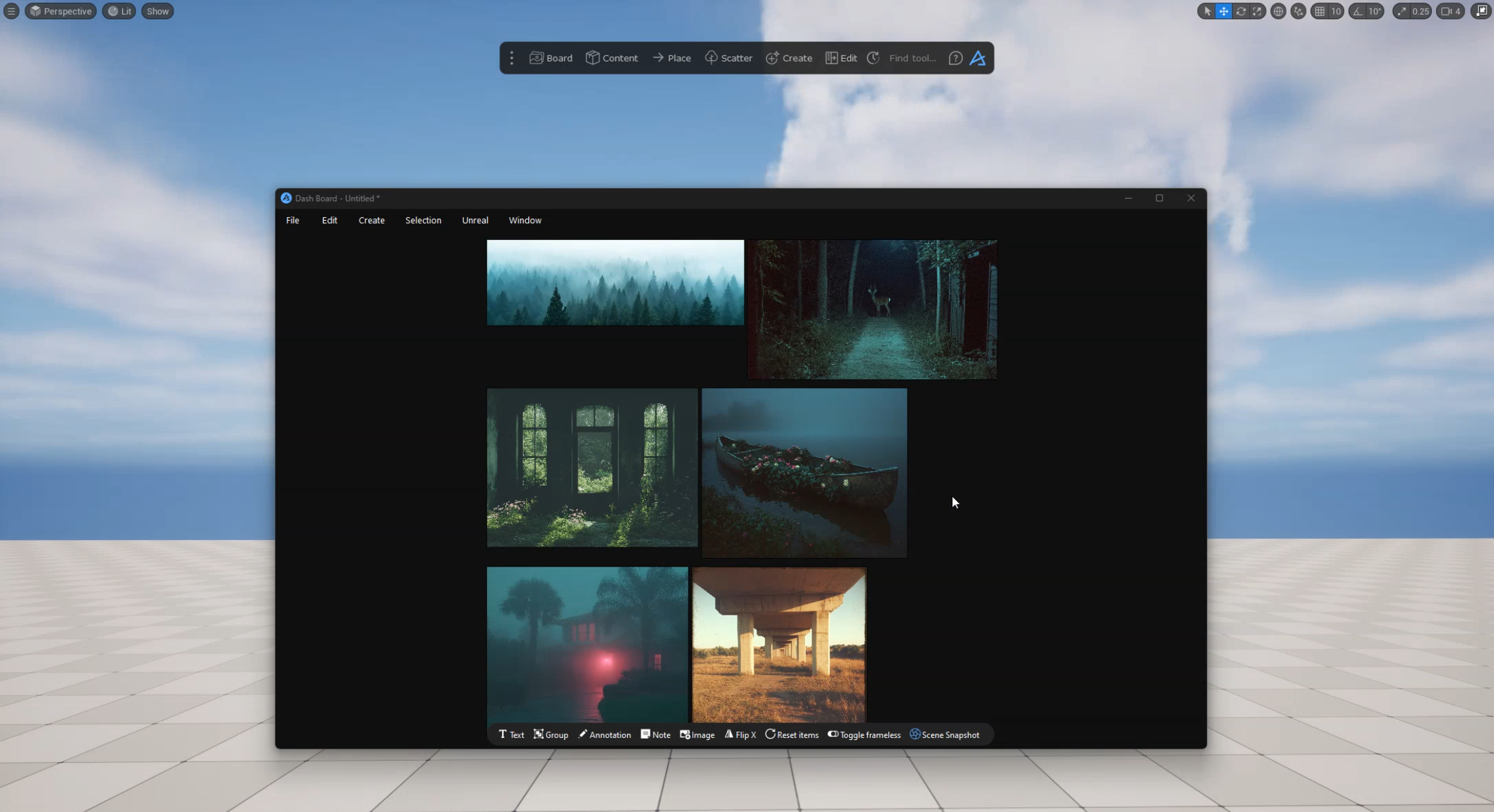
O Dashboard é um espaço de ideação onde você pode organizar suas imagens de referência e muito mais!
Como artista, ter uma forma rápida e fácil de organizar todas as suas ideias em um único painel de imagens é uma prática bastante comum, com ferramentas como Pureref, Miro e outras sendo as melhores nisso.\
O Dash apresenta uma ferramenta semelhante, mas com algumas diferenças-chave: é totalmente integrado ao Unreal Engine, possui todos os recursos habituais que você esperaria de uma ferramenta de referência, permite tirar um instantâneo da sua viewport do UE e colocá-lo no Dashboard, deixa você extrair gradação de cor de qualquer imagem para aplicar na sua câmera do Dash, e muito mais!
Em resumo, o Dashboard é um espaço de ideação conveniente onde todas as suas ideias, sejam visuais ou textuais, podem ser agrupadas. Você pode arrastar e soltar imagens ou até URLs de imagem no painel para importá-las, pode agrupá-las, rotulá-las, etc...
{% embed url="" %}
Quando você o abre pela primeira vez, será recebido com uma visão vazia. A partir daí, basta arrastar e soltar imagens no quadro e começar a ajustá-las conforme achar necessário.
{% embed url="" %}
Além disso, todos os recursos regulares, como deixar a janela sem moldura, focar na seleção, diminuir a opacidade, etc... também estão disponíveis.
{% embed url="" %}
Faremos em breve uma página dedicada a essa ferramenta, e ela ainda está em fase inicial de desenvolvimento, mas a ideia é dar a você um espaço onde a maioria possa organizar imagens, ferramentas de conteúdo, ideias, etc...\
Imagine colocar uma imagem, então perguntar à ferramenta "como eu faço isso", e receber recomendações das melhores ferramentas no Dash que podem ajudá-lo a realizar a tarefa. Não apenas extração de ferramentas, mas também conteúdo e atmosfera, etc.. Até extração de gradação e até sugestão de feedback.\
Esses recursos de IA futuros do Dashboard não usarão seus dados para qualquer finalidade de treinamento, jamais.
### Atalhos
| Ação | Atalho |
| ----------------------------------- | ---------------------- |
| **Menu Editar** | |
| Opacidade + | Ctrl + Shift + Up |
| Opacidade - | Ctrl + Shift + Down |
| Redefinir transparência | Ctrl + Alt + Shift + R |
| Alternar sempre no topo | Ctrl + Shift + T |
| Alternar sem moldura | Ctrl + Shift + F |
| Alternar barra principal | Ctrl + Space |
| Ajustar à seleção | Ctrl + Alt + S |
| **Menu Seleção** | |
| Selecionar tudo | Ctrl + A |
| Limpar seleção | Esc |
| Selecionar itens visíveis | Ctrl + Shift + G |
| Selecionar itens contidos | Ctrl + Shift + G |
| Abrir origem do item | Ctrl + Shift + O |
| Otimizar itens de texto | Ctrl + I |
| Opacidade + | Ctrl + ] |
| Opacidade - | Ctrl + \[ |
| Redefinir opacidade dos itens | Ctrl + Backspace |
| **Menu Criar** | |
| Caixa | B |
| Grupo | G |
| Texto | T |
| Nota | N |
| **Menu Janela** | |
| Desfazer | Ctrl + Z |
| Refazer | Ctrl + Y |
| Copiar para a área de transferência | Ctrl + C |
| Colar da área de transferência | Ctrl + V |
| Duplicar | Ctrl + D |
| Mover para trás | \[ |
| Trazer para frente | ] |
| Enquadrar seleção | F |
| Redefinir itens | R |
| Virar X | Alt + X |
| Virar Y | Alt + Y |
| Excluir selecionados | Del |
| Alinhar à esquerda | Shift + A |
| Alinhar ao topo | Shift + W |
| Alinhar à direita | Shift + D |
| Alinhar embaixo | Shift + S |
| Alinhar verticalmente | Alt + Shift + A |
| Alinhar horizontalmente | Alt + Shift + W |
| Organizar | Ctrl + Alt + Shift + A |
| Mover para a esquerda | Left |
| Mover para a direita | Right |
| Mover para cima | Up |
| Mover para baixo | Down |