例如,你可以看到我的结果如何受到区域对象调整或资产相对于区域对象的调整影响。
{% embed url="" %}
现在你已经通过正确的重复方式定义了图案,也许你会想为其添加一些变化。
通过将其他对象放得非常靠近定义图案的对象,并将它们添加为图案对象,你可以让工具通过图案细节部分将它们视为变化。将 Variation Threshold 设为大于零,并尝试不同的变化数量以及变化资产的摆放位置。
{% embed url="" %}
网格图案变化示例
{% endembed %}
当你对图案对象及其图案满意后,可以将此图案保存为自定义预设,以便轻松复用。只需打开预设下拉菜单,并使用 Create Pattern 按钮将你的预设添加到预设下拉列表中。当在另一个项目中加载此自定义预设时,如果这些对象不属于该项目,它们会自动添加。
{% hint style="warning" %}
如果你在选择图案时没有看到它显示出来,可能是在输出日志中出现了 LoadAsset 错误。要修复这个问题,请从输出中删除这些新添加的对象,并再次分配自定义预设,它就会正常工作。
{% endhint %}
{% embed url="" %}
加载和保存自定义 Mesh Pattern 预设
{% endembed %}
#### 调整图案材质
如果你想调整 Mesh Pattern 中所包含预设网格的材质,可以通过 Material Edit 工具来实现。在视口中选择 Mesh Pattern 输出,然后通过工具面板左上角的活动工具列表打开 Material Edit。
在这里你可以调整诸如色相、饱和度、亮度等基本设置,也可以添加污垢、雪或雨层。新增功能还包括能够直接从 Material Edit 工具添加颜色变化。默认情况下它是启用的,并设置为最大强度,以便为这些预设带来最佳外观,但如果你想关闭它或更改变化强度,可以通过 Mesh Pattern 的 Material Edit 中的变化设置来进行。
{% embed url="" %}
## 常见问题
关闭这些程序化网格工具后,我还能编辑它们吗?
可以,当然,只要你还没有烘焙它们或破坏工具连接,就可以继续在 Dash 中编辑这些网格工具。在 Dash 中点击 Edit 按钮打开工具面板,然后只需选中你的网格即可。
如果这没有按预期显示你的工具,请确保工具面板中没有固定了其他工具,并查看是否可以通过工具面板左上角的按钮打开活动工具列表来找到该工具。
我可以在这些网格工具上方进行散布或使用其他 Dash 工具吗?
例如,如果你用 Dash 创建了一个地形,那么你可以用 Surface Scatter 在上面散布一些草,并使用道路工具创建并投影一条道路。然后如果你再从工具面板调整地形,散布物和投影道路当然也会随之相应调整。
---
# Agent Instructions
This documentation is published with GitBook. GitBook is the documentation platform designed so that both humans and AI agents can read, navigate, and reason over technical content effectively. Learn more at gitbook.com.
## Querying This Documentation
If you need additional information that is not directly available in this page, you can query the documentation by asking a question.
Perform an HTTP GET request on the following URL with the `ask` and `goal` query parameters:
```
GET https://docs.polygonflow.io/dash-documentation-zh/gong-zuo-yuan-li/mesh-based-tools.md?ask=&goal=
```
`ask` is the immediate question: it should be specific, self-contained, and written in natural language.
`goal` is what the user is ultimately trying to achieve, the reason they need the answer. Sharing it helps GitBook give you a better, more relevant answer. A goal is most helpful when it describes the outcome the user wants rather than restating the question. For example, with `ask=how do I create an API token`, a goal like `automate deployments from our CI pipeline` lets GitBook tailor the answer to that use case.
The response will contain a direct answer to the question and relevant excerpts and sources from the documentation.
Use this mechanism when the answer is not explicitly present in the current page, you need clarification or additional context, or you want to retrieve related documentation sections.
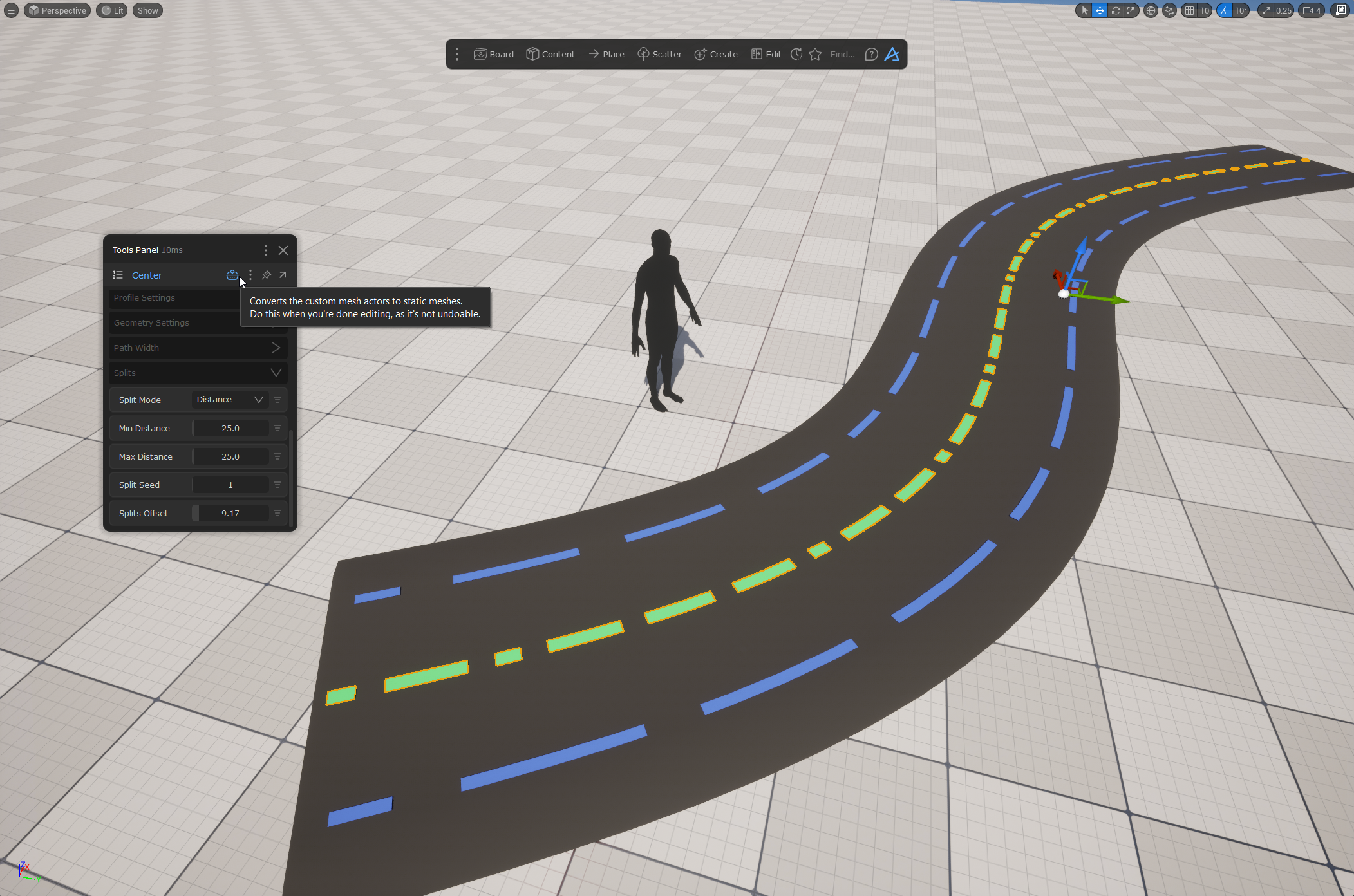
 始终只需点击一下即可,它会删除附加到网格上的工具,然后将 Dash 网格转换为普通的 UE5 静态网格。
你可能想要烘焙 Dash 生成网格的原因有很多:
* 让没有安装 Dash 的其他电脑也能使用/看到它们。
* 使用 Nanite、顶点绘制以及其他 UE 功能。
* 在你完成编辑后,清理场景中不再需要的工具。
始终只需点击一下即可,它会删除附加到网格上的工具,然后将 Dash 网格转换为普通的 UE5 静态网格。
你可能想要烘焙 Dash 生成网格的原因有很多:
* 让没有安装 Dash 的其他电脑也能使用/看到它们。
* 使用 Nanite、顶点绘制以及其他 UE 功能。
* 在你完成编辑后,清理场景中不再需要的工具。
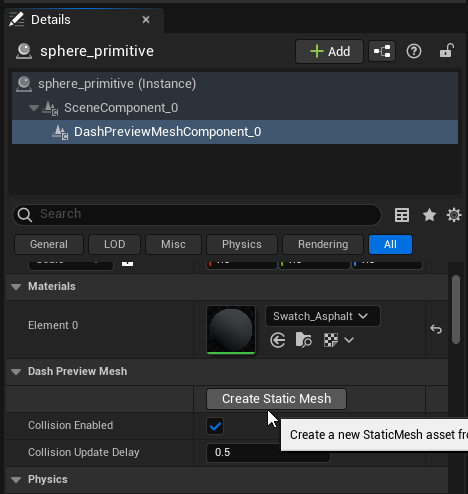
.png?alt=media&token=ebe31b09-ff3b-427e-bd58-13241d224b0a)