Herramientas de Material / Atmosféricas
Cuando trabajes en UE5.4+, asegúrate de que Nanite esté habilitado en el editor, de lo contrario los flujos de trabajo de desplazamiento no funcionarán.
Puedes escribir "actor enable nanite" en la barra Dash y ejecutar el comando sugerido.
Dash cuenta con una amplia gama de materiales personalizados, desde configuraciones PBR simples hasta sistemas de materiales de mezcla complejos. Estos materiales están diseñados para funcionar con bibliotecas de contenido específicas, como Fab, Polyhaven y Megascans. Planeamos hacer que también funcionen con cualquier objeto personalizado en el futuro.
Materiales base / Editar material
Proporcionamos materiales ricos para calcomanías, superficies repetibles, mallas 3D y plantas 3D.
Para empezar, puedes hacer clic en el icono de Contenido
en la barra Dash y abrir el Navegador de Contenido. En la esquina superior derecha del Navegador de Contenido de Dash, puedes cambiar entre las bibliotecas disponibles. Las que soportamos Material Edit y Blend Material por ahora son Megascans de FAB o Quixel Bridge y Poly Haven.
Para aplicar una textura en una superficie. Nos aseguramos de que sea lo más simple y directo posible.
Arrastras tu textura desde la biblioteca de contenido y la sueltas sobre la superficie objetivo.
Después de aplicar tu material a la superficie, puedes hacer clic en el botón Editar
en la barra Dash para abrir nuestro Panel de Herramientas y, en el panel Herramientas, al abrir la lista de Herramientas Activas (esquina superior izquierda del Panel de Herramientas) mientras tienes seleccionado tu plano, puedes abrir Edit Material; donde puedes controlar varios aspectos de tu material, como:
Matiz, Saturación, Brillo, Rugosidad, Normal, etc. En el mismo panel también incluimos algunos efectos avanzados como Nieve y Lluvia. Como se ilustra en el vídeo abajo.
Materiales de mezcla
Este es un material potente ya que ofrece funciones avanzadas como la capacidad de mezclar entre 3 texturas. La posibilidad de mezclarlas mediante pintura de vértices. Y, similar al Edit Material, esta herramienta viene también con efectos de Lluvia, Nieve y Charcos.
Para comenzar a usar este shader, abre el Navegador de Contenido y selecciona hasta 3 materiales compatibles. Arrástralos y suéltalos sobre la superficie manteniendo presionada la tecla Control (ctrl) en tu teclado. Esto mostrará un menú como el que aparece abajo.

Selecciona la opción Aplicar Blend Material.
Ahora ya está todo listo. Lo siguiente que podrías querer hacer es ajustar los parámetros para dejarlos a tu gusto. Para ello, haz clic en el botón Editar
en la barra Dash. Nuestro panel Herramientas se abrirá.
Mientras seleccionas la superficie/asset en la que aplicaste el Blend Material, haz clic en las 3 líneas mostradas en la parte superior izquierda y luego elige la opción Edit Blend Material.

El vídeo a continuación te muestra un vistazo del proceso de crear una superficie, aplicar un material Blend y revisar algunas de las propiedades de mezcla.
Las capas en nuestro material Blend siguen la misma letra de su respectivo canal de pintura de vértices, excepto T Weight, que no está disponible mediante pintura de vértices. Esto significa que también puedes pintar tus texturas seleccionadas en lugar de controlarlas solo a través de los deslizadores en la herramienta Blend Material. Para hacer esto, usa el Modo de Pintura de Malla y pinta tus Colores de Vértice para verlos aparecer en tu superficie.
En la herramienta Blend Material, si desplazas hacia abajo encontrarás un parámetro llamado Displacement. Esto te permite controlar el desplazamiento de tu Capa Base (el primer material que seleccionaste en el navegador de contenido de Dash).
Desplazamiento
El mapeado de desplazamiento te ayuda a añadir más profundidad a tus materiales. Este proceso normalmente se basa en una textura llamada mapa de desplazamiento o mapa de alturas. La funcionalidad funciona de forma diferente entre versiones de UE5.
En UE5.1, UE5.2 y UE5.3, el desplazamiento está disponible pero no funciona en mallas con Nanite habilitado. Si quieres usar desplazamiento en estas versiones antiguas, asegúrate siempre de que Nanite no esté habilitado en tus mallas estáticas. Internamente, usamos World Position Offset en el grafo de nodos para tener desplazamiento en esas versiones. Esto básicamente mueve los vértices de tu malla, en lugar de generar nueva geometría más densa sobre la marcha. Es importante usar una superficie con suficientes triángulos. Usando el plano de Create -> Mesh Primitives -> Plane obtienes un buen plano denso.
Para eso, UE5.4, UE5.5 y superiores tienen soporte para desplazamiento compatible con Nanite, al igual que nuestros materiales regulares y el material de mezcla. Para 5.4 y 5.5+, deberías habilitar Tessellation en tu proyecto y también tener Nanite habilitado en tu malla estática. De lo contrario, el desplazamiento no funcionará.
Para habilitar la teselación en tu proyecto, hemos creado un atajo al que puedes acceder escribiendo Tessellation, y luego seleccionando Enable Project Tessellation.

Para habilitar Nanite en tu malla estática seleccionada en el nivel, hemos creado otro atajo llamado Actor Enable Nanite. Siempre puedes usar el Navegador de Contenido de UE y hacer clic derecho en un asset, luego habilitar Nanite en el propio asset. Pero esto es un poco más rápido, y también está directamente dentro de Dash.

Otra cosa a tener en cuenta es que cuando creas una carretera o un plano en Dash, esos no son mallas estáticas, sino su propio formato personalizado. Esto significa que no pueden tener Nanite habilitado, y por tanto el desplazamiento en 5.4+ tampoco funcionará. Puedes "hornear" (bake) mallas de Dash (como las primitivas que encuentras en Create -> Mesh Primitives) yendo a la barra Dash -> Create -> Common -> Bake Meshes. Esto convertirá la malla seleccionada en una malla estática.

Si tu malla no es un plano simple u otra primitiva de Dash, sino una herramienta activa como la Road Tool, Terrain Tool o Cable Tool, esas también generan mallas de Dash, y el horneado en ese caso se hace desde el panel de la herramienta, haciendo clic en el
icono de Bake y confirmando el diálogo que aparece. Esto eliminará tu herramienta y convertirá su resultado en una malla estática regular de UE5. No se puede deshacer, por lo que recomendamos hacerlo una vez hayas terminado de editar tu carretera, terreno o cables.
Aquí hay un vídeo que muestra cómo se ve el desplazamiento en UE5.1+. Como puedes ver, la calidad es bastante baja, porque nuestro plano no tiene suficientes vértices. Podrías usar las herramientas de modelado de UE5 para aumentar la densidad, pero esto no será tan bueno como el desplazamiento compatible con Nanite en 5.4+.
Aquí se muestra cómo se ve el desplazamiento en UE5.4+. El proyecto tiene Nanite habilitado y la malla es una malla estática con Nanite habilitado. La calidad es la mejor posible.
Funciones avanzadas del Blend Material
Nieve, Lluvia y Charcos son funcionalidades útiles e interesantes que añadimos a nuestros materiales Blend. La Nieve está representada por S Weight, la Lluvia por T Weight y los Charcos por B Weight.
Los vídeos abajo muestran los efectos de Nieve y Lluvia en acción.
Nieve
La nieve se controla mediante un parámetro llamado S Weight, que te permite aumentar o disminuir la cantidad de nieve en tu material.
Si desplazas hacia abajo encontrarás una propiedad llamada Snow (S) Layer. Este menú desplegable te ofrece más control sobre cómo quieres que se comporte la nieve.
Vamos a revisar algunas opciones importantes aquí:
S Height Multiplier Te permite aumentar el multiplicador global del desplazamiento de la nieve y del desplazamiento del Blend Material.
S Height controla la altura de la nieve
S Height Contrast controla qué tan definida está la nieve. También puede tener valor negativo. Esto invertirá la forma en que se aplica sobre la superficie
Lluvia
T Weight te permite controlar la cantidad de lluvia y charcos que deseas en tu superficie.
Desplázate hasta el Rain (T) Layer para encontrar propiedades adicionales con las que jugar. El menú desplegable te da más control sobre cómo quieres que se comporte la lluvia.
Estas son las propiedades más importantes para ajustar a tu gusto:
T Drip Tiling para ajustar el tamaño de tus gotas
T Drip Length para ajustar la longitud de tus gotas
T Drip Strength para ajustar la intensidad del mapa normal de las gotas
T Droplets Tiling para ajustar el tamaño de tus gotas.
T Ripple Motion para ajustar la velocidad de las ondulaciones.
T Ripple Size para ajustar el tamaño de tus ondulaciones.
Preguntas frecuentes
¿Cómo edito un Blend Material?
Para editar un Blend Material en Dash haz clic en el botón Editar
arriba en la barra Dash. Nuestro panel Herramientas aparecerá. Mientras seleccionas la superficie/asset en la que aplicaste el Blend Material, haz clic en las 3 líneas mostradas en la parte superior izquierda y luego elige la opción Edit Blend Material.
Allí tienes una amplia gama de parámetros que puedes editar, como:
Propiedades de capa como matiz, saturación y repetición para la creación de texturas complejas
Para editar el material de mezcla en un asset que colocaste previamente en tu escena Sigue estos pasos:
Selecciona el objeto con el material de mezcla que deseas editar.
Abre la herramienta Blend Material desde el Panel de Herramientas de Dash.
Ajusta los pesos de las capas R, G, B, S y T para modificar la mezcla.
Cambia propiedades como matiz, saturación y brillo para cada capa.
Modifica la repetición (tiling) y los ajustes de desplazamiento para los detalles de la textura.
Megascan no incluye un mapa de desplazamiento Fab a través de Unreal Engine.
Tienes que elegir una calidad de High o superior para obtener un mapa de desplazamiento al descargar materiales Megascans desde FAB. ✅
Y si aún quieres usar calidad Medium o Low:
Puedes crear un efecto de desplazamiento en UE5 convirtiendo el mapa normal en un mapa de alturas y usando teselación.
Importa tu modelo y asegúrate de tener disponible un mapa normal de alta calidad.
Usa un programa externo como CrazyBump o un plugin de Photoshop para convertir tu mapa normal en un mapa de alturas.
En UE5, aplica el mapa de alturas en tu material y activa la teselación y el desplazamiento mundial en las configuraciones del material.
Ajusta los parámetros de desplazamiento para afinar el efecto en tu modelo.
Ten en cuenta que aún puedes descargar el mapa de desplazamiento desde FAB.
Ve al sitio web de FAB y selecciona la superficie que deseas. Haz clic en descargar y revisa los archivos ZIP que descargaste. Verás el mapa de desplazamiento allí. Pero ahora mismo no tenemos una forma de usar ese mapa de desplazamiento para controlar el desplazamiento a través de Dash.
¿Cómo añado desplazamiento a mi malla?
Primero, Dash solo reconoce tu desplazamiento si usas sus materiales, ya sea el material de mezcla o los otros materiales base. Si tu malla tiene alguno de esos, sigue estos pasos:
Abre la Barra Dash y navega a Edit > Edit Material.
Selecciona el objeto al que deseas aplicar el desplazamiento del material.
En la herramienta Edit Material, localiza la propiedad Displacement.
Ajusta el valor de Displacement para lograr el efecto deseado.
También puede que necesites asegurarte de que tu material esté configurado para soportar mapeado de desplazamiento usando las texturas y ajustes apropiados.
Guarda tus cambios y el desplazamiento debería ser visible en tu malla.
¡Feliz creación! 🎉
¿Puedo usar el Blend Material con contenido personalizado?
No, por ahora nuestra herramienta Blend Material solo soporta materiales de Megascans y Poly Haven a través del Dash Content Browser. ¡El soporte para materiales personalizados llegará más adelante!
Cómo usar el blend material
Para usar la herramienta Blend Material en Dash, selecciona 3 materiales de la Biblioteca de Contenido, mantén presionado CTRL, arrástralos a tu escena y elige Blend Material.
Selecciona 3 materiales de la Biblioteca de Contenido de Dash.
Mantén presionado CTRL y arrastra los materiales seleccionados a tu escena.
Suelta el ratón y elige la opción Blend Material.
Usa la herramienta para ajustar propiedades como color, contraste y repetición.
Personaliza la mezcla modificando la configuración de cada capa individual.
Consulta Blend Materials para más información
¿Cómo puedo editar un material?
Para editar un material usando Dash, sigue estos pasos:
Selecciona el objeto al que quieres aplicar el material.
Abre la Barra Dash y navega al Panel de Herramientas.
Haz clic en el icono de menú en la esquina superior izquierda para ver las herramientas activas y encontrar la herramienta "Edit Material".
Ajusta las propiedades del material según sea necesario en el Panel de Herramientas.
P.D. Material Edit solo funciona en assets/materiales de Megascans y Poly Haven usados desde el Dash Content Browser.
Tiling Breakup
Ya sea que estés usando los Materiales Base de Dash (Edit Material) o el Dash Blend Material, encontrarás la función Tiling Control. Esta función te permite activar y ajustar fácilmente un efecto de ruptura de repetición (tiling breakup). Perfecto para evitar los patrones repetitivos en tus texturas.
Runtime Virtual Textures(RVT)
Con nuestra actualización 1.9, introdujimos nuestro flujo de trabajo con RVT. Esto permite tener una buena mezcla entre una superficie y un asset. Para empezar, debes asegurarte de que RVT esté habilitado en la configuración de tu proyecto. Para ello, ve a: Edit -> Project Settings, luego escribe Virtual texture y marca la casilla Enable Virtual Texture Support

Dependiendo de la versión de tu motor, el flujo de trabajo será ligeramente diferente. Por ejemplo, si estás en UE 5.3 o inferior; selecciona la superficie en la que quieres habilitar RVT, luego escribe RVT en la barra de herramientas de Dash y aparecerá la opción RVT Setup. Selecciónala. Ahora tienes RVT en tu superficie.
Asegúrate de hornear (Bake) el terreno antes de habilitar RVT en él.
Sin embargo, hay un paso más para que funcione correctamente; en tu outliner encontrarás 2 Runtime Virtual Texture Volumes. Selecciona uno y, en el panel Detalles, haz clic en set Bounds. Repite esto para el otro Volume.

Tu RVT ya está listo. Puedes arrastrar y soltar un asset sobre tu superficie y activar o desactivar RVT para ese asset desde la herramienta Edit Material. Para más detalles, por favor mira el vídeo abajo.
Esto solo funciona con assets de Megascans y Poly Haven por ahora, ya que no soportamos Material Edit para otros assets todavía.
Para Unreal 5.4 y superiores, los bounds se establecen automáticamente por ti. Simplemente puedes seleccionar tu superficie y activar RVT en ella desde la barra de búsqueda de Dash. Mira el vídeo abajo para más detalles.
Para nuestro flujo de trabajo de Blend Material con RVT, al cambiar el Weight y añadir césped u otra capa de textura, para que los cambios surtan efecto, selecciona un asset en la escena, luego selecciona Edit Material en el Panel de Herramientas, y tus cambios aparecerán a medida que los cambies en el Blend Material; esto crea un evento de actualización. Vídeo demostrativo abajo para más detalles.
Nuestro nuevo flujo de trabajo RVT funciona mejor en terrenos de Dash o Landscapes de UE. Si quieres usarlo en una superficie plana, como un plano, necesitas seleccionar el plano y un asset en el plano y luego ejecutar el comando RVT, en lugar de ejecutar el comando RVT solo en la superficie.
RVT no es compatible con superficies que tengan Nanite habilitado. Sin embargo, tus assets pueden tener Nanite habilitado.
Preguntas frecuentes
Mis assets parecen tener una textura de ruido negro cuando habilito RVT en ellos.
Esto suele ocurrir cuando los bounds no se establecieron correctamente. Si tu superficie no es plana, selecciona el RVT Volume en el Outliner, en el panel Detalles bajo Volume Bounds haz clic en la herramienta Cuentagotas y selecciona tu superficie. Verás su nombre aparecer en Bounds Align Actor en el panel Detalles. Luego haz clic en Set Bounds.
RVT no funciona aunque intenté todo en la documentación.
En caso de que RVT parezca no funcionar en absoluto después de seguir los vídeos, verifica si tu superficie tiene Nanite habilitado. Ten en cuenta que RVT no funciona en superficies Nanite. Tus assets pueden tener Nanite habilitado, pero no la superficie. Puedes intentar desactivar Nanite en la superficie para ver si RVT ahora funciona. Si no, siempre puedes contactarnos en nuestro Discord o enviándonos un correo a: [email protected]
Shader de agua avanzado
Este es un nuevo shader de agua que introdujimos en nuestra actualización 1.9 que incluye olas, caústicas y efectos subacuáticos. Yendo a la pestaña Create, encontrarás el shader Advanced Water. Haz clic en él y ¡ahí lo tienes! Este shader también viene con un efecto de lluvia sobre el agua.
Para obtener los mejores resultados de reflexión, recomendamos habilitar Hardware Ray Tracing en tu proyecto

Vamos a repasar cómo usar nuestro Advanced Water y algunas de sus propiedades: Crear agua: En la Barra de Herramientas de Dash vamos a la pestaña Create, y en el menú desplegable seleccionamos Create Advanced Water.
Hay varias propiedades con las que jugar para obtener un resultado que te convenga; en el Panel de Herramientas puedes ajustar los valores de las propiedades para obtener el mejor resultado para tu proyecto.
Vamos a profundizar en las propiedades disponibles de nuestro Advanced Water Shader, comenzando con las Propiedades Base:

Surface Proximity Color controla el color que rodea los objetos que se solapan con tu agua. Depth Color controla el color percibido de la profundidad. Calmness que controla la agitación del agua. Cuanto mayor sea el número, más calma estará el agua. Water depth te permite establecer la distancia a la que quieres que el lecho del río sea visible. Foam Surface Proximity establece la cantidad de espuma visible. Water Undulation controla la intensidad de la ondulación de las olas. Para aguas calmadas, un valor pequeño como 0.1 o menos debería ser ideal. Wave Height controla la altura de la ola. Wave Length controla el tamaño o la repetición (tiling) de la ola. Wave Sharpness controla la suavidad de la ola. Wave Speed Controla la velocidad de la ola.
Estos ajustes funcionan en conjunto y son la clave para tener buenas olas y ondulaciones.
En el vídeo abajo, repasaremos algunos ajustes.
Según tus requisitos puedes ajustar Calmness y Water Depth para que se comporten como quieras. Mira el ejemplo en el vídeo abajo:
Tenemos algunas propiedades adicionales que te permiten tener más control sobre cómo se comporta el mapa normal del agua.

Rotation: Te da control total sobre la dirección del mapa normal del agua Foam Tiling: Esto controla la repetición de la espuma; cuanto mayor sea el valor, más pequeña será la espuma. Foam Depth: La profundidad en la que la espuma sigue siendo visible. Esto también te permite tener más espuma visible en los bordes de un asset. Wave Undulation Strength: Controla la ondulación del mapa normal del agua. Wave Strength: Define la intensidad del mapa normal del agua. Wave Size: Controla la repetición (tiling) del mapa normal. Lluvia: Controla la cantidad de ondulaciones por lluvia en la superficie del agua. Ripple Tiling: Controla el tamaño de la ondulación por lluvia.
Pasemos a las Propiedades Subacuáticas. Estas propiedades nos dan control artístico completo sobre cómo queremos que se vea el interior del agua.

Under Water Fog Color: Determina el color de la niebla. Underlying Color: Este es el color del fondo subacuático. Usualmente es como musgo verde. Underlying Roughness: Este valor representa la humedad del fondo subacuático, que por lo general está totalmente húmedo por defecto. Underlying Hue: El matiz del fondo subacuático. Fog Distance: Esta es la cantidad de niebla subacuática. Para un efecto más nebuloso es ideal tener un valor bastante pequeño. Algo como 0.08 o menos debería ser un buen comienzo. Blurriness: Controla la nitidez del interior del agua. Underwater Warping: Esto te da ese hermoso efecto de distorsión cuando entras bajo el agua. Underwater Brightness: Esto controla el brillo subyacente. Underwater Saturation: Esto funciona bien con el matiz subyacente. Controla la saturación subyacente. Bloom Intensity: Controla el efecto Bloom subyacente.
En el vídeo abajo, vamos a repasar algunas propiedades esenciales:
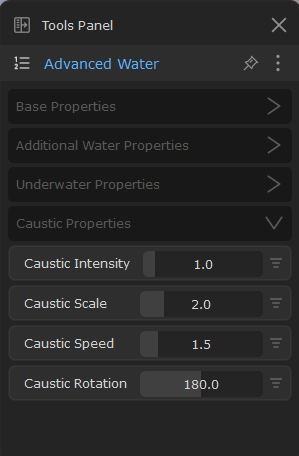
Por último, pero no menos importante, este nuevo shader de agua incluye algunas caústicas agradables, con un montón de controles para personalizar su aspecto.

Caustic Intensity: Define la intensidad y el brillo de las caústicas. Caustic Scale: Controla la escala o repetición de las caústicas. Caustic Speed: Esto controla la velocidad a la que se mueven las caústicas. Caustic Rotation: Controla la rotación de las caústicas en grados.
Esperamos que este nuevo shader te ayude a crear proyectos interesantes y te dé control sobre cada aspecto de cómo quieres que se vea tu agua.
Preguntas frecuentes
¿Cómo edito mis propiedades del agua?
En caso de que el Panel de Herramientas no aparezca automáticamente cuando creas el agua, asegúrate de que el actor de agua esté seleccionado, luego haz clic en el botón Editar
arriba en la barra Dash. Nuestro panel Herramientas aparecerá. Luego haz clic en el botón de menú en la parte superior izquierda del Panel de Herramientas para abrir la lista de herramientas activas, en la que verás la herramienta Falling Leaves.
¿Cómo puedo hacer buenas olas con el nuevo shader de agua?
Para olas y efectos de agua de buen aspecto, recomendamos valores como estos: 1. Wave Undulation: 0.7 2. Wave Height: 6 3. Wave Length: 2.5 4. Wave Sharpness: 0.3
Si tu objetivo es tener olas grandes, asegúrate de ajustar el valor de Wave Length para eso. Si quieres olas más altas, ¡sube el valor hasta 10!
Quiero que mi parte subacuática se vea más como debajo del agua. ¿Cómo puedo lograr eso?
Para lograr una sensación subacuática más realista, necesitarás ajustar ligeramente los siguientes valores: Underlying Color: desplaza el control deslizante blanco y negro (valor) más hacia el lado gris, o usa estos valores 07150D
UnderWater warping: Cambia el valor a 1.3 Underlying Saturation: Aumenta la saturación según tus necesidades. Bloom Intensity: Aumenta el valor a alrededor de 1.4. Y bajo Propiedades de Caústicas, baja el valor de Caustic Intensity para adaptarlo a tus necesidades. Y la propiedad más importante para cambiar es Fog Distance, disminuye el valor de 500 a 0.008 o 0.002 y ajusta el Under Water Fog Color según tus requerimientos.
Plano de agua simple
Si solo quieres un plano de agua simple y el Advanced Water Volume es excesivo, puedes crearlo fácilmente desde el menú Create o buscando "water" en el campo de búsqueda de Dash. Escálalo y colócalo donde quieras, y luego ajusta la configuración seleccionando el plano de agua, abriendo el Panel de Herramientas desde el botón Edit y luego abriendo Material Edit con el botón superior derecho en el Panel de Herramientas.
Caída de lluvia
Con un solo clic, puedes añadir un efecto de lluvia totalmente procedimental a tu escena, completo con parámetros que puedes ajustar fácilmente para que coincidan con tu entorno. Puedes encontrar la herramienta Rain Fall buscando o en el menú Create de la barra Dash.
Si quieres efectos similares de lluvia y agua en la superficie y assets como en el vídeo abajo, recomendamos usar la herramienta Rain Fall junto con los efectos de lluvia y agua en la herramienta Material Edit. Hay más información sobre eso en la página de Material Authoring.
Una vez que hayas abierto la herramienta es muy fácil de usar. Mueve el nuevo actor Dash_RainFall a cualquier lugar de tu escena y comienza a ajustar sus configuraciones para lograr tu aspecto preferido. Recomendamos experimentar con los ajustes y leer sus descripciones pasando el cursor por encima, pero aquí tienes un resumen de las configuraciones disponibles:
Propiedades base: Incluyendo la lluvia; cantidad, radio, brillo, velocidad y ángulo. Pero también la densidad de la niebla de salpicaduras.
Propiedades adicionales de Rain Fall: Controla la niebla; Matiz, Saturación y Brillo
Propiedades de niebla distante: Controla la niebla distante; cantidad, densidad, radio, extensión, matiz y saturación
Caída de nieve
En Dash 1.9.2, introdujimos la herramienta Caída de nieve, dándote un hermoso efecto de nieve procedimental con control total sobre su apariencia y comportamiento. Ya sea que quieras una ligera nevada o una gran tormenta, Snow Fall se adapta a tu escena con solo unos ajustes.
Si quieres efectos de nieve similares en la superficie y assets como en el vídeo abajo, recomendamos usar la herramienta Rain Fall junto con los efectos de nieve en la herramienta Material Edit. Hay más información sobre eso en la página de Material Authoring.
Una vez que hayas abierto la herramienta es muy fácil de usar. Mueve el nuevo actor Dash_SnowFall a cualquier lugar de tu escena y comienza a ajustar sus configuraciones para lograr tu aspecto preferido. Recomendamos experimentar con los ajustes y leer sus descripciones pasando el cursor por encima, pero aquí tienes un resumen de las configuraciones disponibles:
Propiedades base: Incluyendo la nieve; cantidad, radio, tamaño, brillo, velocidad y turbulencia.
Propiedades de niebla y viento: Controla la niebla; cantidad, densidad, tamaño y velocidad. Pero también la dirección del viento en los ejes X e Y.
Propiedades de niebla de fondo: Controla la niebla de fondo; cantidad, densidad y radio.
Hojas que caen
Al crear una escena, a menudo queremos añadir algunas hojas que caen en cierta dirección para que nuestro entorno se sienta más vivo. Todo esto ahora es posible con un solo clic.
En la barra Dash ve al menú Create y selecciona Create Falling Leaves. Algunas hojas hermosas con todos los ajustes necesarios para casi cualquier escenario aparecerán en tu escena. En tu Panel de Herramientas puedes controlar varios aspectos de la herramienta.

Las siguientes propiedades te dan control artístico completo de tus hojas que caen.
Leaf Spawn Rate: Controla la cantidad de hojas que se generan. Spawn Radius: El radio en el que aparecen; cuanto mayor sea el valor, mayor será el radio. Wind Speed X: Controla la velocidad del viento en el eje X Wind Speed Y: Controla la velocidad del viento en el eje Y Min Hue: Define el matiz inicial del rango aleatorio de matices que tendrán las hojas. Max Hue: Define el valor final del matiz. Estos 2 valores juntos te dan un rango de matiz. Wetness: Define la rugosidad de las hojas que caen. Saturation: Controla la saturación del color de tus hojas. Min Leaf Rotation: Controla la velocidad mínima a la que las hojas rotan sobre sí mismas. Max Leaf Rotation: Controla la velocidad máxima a la que las hojas rotan sobre sí mismas. El vídeo abajo es una demostración de nuestras hojas que caen:
Fog Card + Volumetric Fog
Buscando Fog en Dash, puedes encontrar nuestra Fog Card y nuestra Volumetric Fog. Ambos son perfectos para dar un poco más de profundidad a cualquier entorno UE5, y por supuesto pueden personalizarse para que coincidan perfectamente con tus entornos desde el Panel de Herramientas. Simplemente selecciona la Fog Card o la Volumetric Fog en el Outliner de UE y desde el menú superior derecho en el Panel de Herramientas puedes abrir la herramienta y ajustar sus configuraciones.
Última actualización
¿Te fue útil?