Ferramentas de Malha Procedural
O Dash contém várias ferramentas que geram geometria: Ferramenta de Estradas, Ferramenta de Terreno, Ferramenta de Cabos, etc...
Cozimento
Todas essas ferramentas geram um ator do tipo DashPreviewMeshComponent. Este tipo personalizado nos permite ter controle total sobre o desempenho e os algoritmos de geração da malha.
A primeira coisa a saber sobre ferramentas baseadas em malhas é que um ícone de cozimento
no Painel de Ferramentas está sempre a um clique de distância, e excluirá a ferramenta anexada à sua malha, então converterá a malha do Dash em uma malha estática normal do UE5.
Há muitas razões pelas quais você pode querer cozer suas malhas geradas pelo Dash:
Torná-las utilizáveis/visíveis em outros computadores que não tenham o Dash instalado.
Usar Nanite, pintura de vértices e outros recursos do UE.
Limpar sua cena de ferramentas que você talvez não precise mais depois de terminar de editá-las.

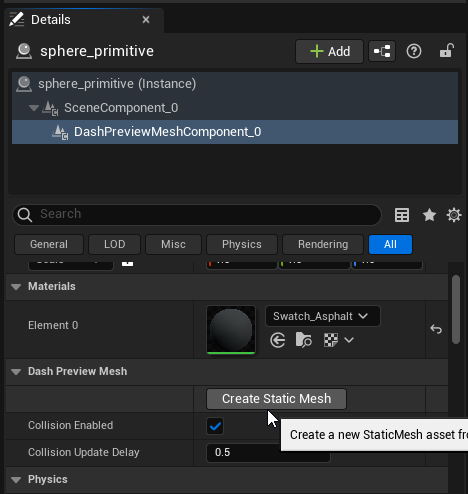
Além do recurso de cozimento no painel Ferramentas, você também pode selecionar o componente desta malha, e ele terá um botão Criar Malha Estática para convertê-la em uma malha estática.

Ferramenta de Terreno
Cria uma malha procedural para ser usada como solo - Este terreno pode ser ajustado conforme desejar com os controles fáceis de usar dentro da Ferramenta de Terreno. Por exemplo, você pode controlar a Altura, Turbulência e Escala de UV, mas também pode deformá-lo com um mapa de alturas ou com splines. Você pode encontrar a ferramenta de terreno pesquisando por ela no Dash ou encontrando-a no menu Criar.
Ferramenta de Cabos
Cria cabos procedurais entre splines, objetos ou espalhados sobre malhas - Vem com um monte de configurações diferentes garantindo que você possa criar cabos totalmente procedurais mais facilmente do que nunca. Perfeito para ambientes urbanos ou de selva no Unreal Engine 5. Claro, você tem controle total da quantidade de cabos, seu tamanho, sua gravidade e muito mais! Você pode encontrar a ferramenta de cabos pesquisando no Dash ou no menu Criar.
Ferramenta de Videira
Cria videiras nas superfícies especificadas - Isso é perfeito para qualquer ambiente de floresta ou tomado pela vegetação, pois permite criar videiras procedurais em 2 segundos em qualquer superfície ou ativo. Como as videiras tendem a ter folhas, tornamos super fácil apenas arrastar e soltar com CTRL um atlas de folhas da Biblioteca de Conteúdo do Dash sobre uma superfície e em 1 segundo você tem videiras com folhas anexadas espalhadas pelo ativo/superfície. Você então pode controlar a quantidade de crescimento, os tamanhos dos galhos e das folhas, e muito mais. Tão fácil quanto possível!
Você, é claro, também pode abrir a ferramenta de Videira pesquisando no Dash. Então você pode atribuir uma origem (pode ser um ator vazio ou uma curva) e uma superfície na qual deseja que as videiras cresçam. A terceira forma de abri-la é pesquisando por Desenhar Videiras no Dash, isso abre nosso Modo de Desenho e, uma vez que você desenha uma curva, verá que criamos automaticamente videiras ao longo dessa curva para você! Você pode sair desse Modo de Desenho clicando ESC ou no botão PARAR.
Ferramenta de Estrada
Cria uma malha de estrada/caminho ao longo da curva/spline de entrada - Se você alguma vez sentiu a necessidade de ter uma estrada procedural no UE5, ficará feliz em usar isso! Basta desenhar uma spline com o Dash, atribuí-la à ferramenta de estrada e voilà, você tem uma estrada que corresponde perfeitamente à forma da sua spline. Se precisar que ela se alinhe ainda mais à sua superfície, pode encontrar uma Máscara de Projeção na seção Geometria. Então, se você alterar a spline ou a superfície subjacente, a estrada se ajusta automaticamente. Você pode encontrar a Ferramenta de Estrada pesquisando no Dash.
E como sempre você pode personalizar a estrada com os controles deslizantes e alternâncias normais, obtendo o resultado perfeito para seu ambiente. Dica profissional: após criar uma estrada, você pode atribuí-la como máscara de proximidade no Surface Scatter, garantindo que não haja grama etc. na estrada.
Tubo Rápido
Cria tubos de malha ao longo das curvas de entrada - Se você acha fácil desenhar splines exatamente da maneira que gostaria de ter tubos/cabos, o Tubo Rápido é para você. Basta atribuir uma ou várias splines à ferramenta e você instantaneamente obtém malhas criadas ao longo das splines. Essas malhas são, claro, personalizáveis com nossos controles deslizantes e alternâncias normais! Você pode encontrar o Tubo Rápido pesquisando no Dash.
Desenhar Malha
Se você precisa de uma malha em uma forma personalizada, nossa ferramenta Desenhar Malha permite desenhar qualquer forma e nós criamos uma malha básica nessa forma. Você pode abri-la através do Menu Criar ou pesquisando por ela. Uma vez iniciada, você estará em nosso Modo de Desenho e, ao desenhar qualquer forma, criaremos uma malha correspondente para você. Você pode continuar e criar quantas quiser e então apenas sair do Modo de Desenho com ESC ou o botão PARAR e excluir as que não gostar.
Padrão de Malha
Padrão de Malha é uma ferramenta projetada para criar padrões procedurais e repetíveis, seja usando os presets incluídos ou criando os seus próprios com ativos e padrões personalizados. É perfeito para telhados, paredes, pisos ou qualquer outra superfície feita pelo homem que precise de mais profundidade e detalhe do que um material simples.
Você pode encontrá-la pesquisando ou na barra do Dash, na categoria Criar -> Ferramentas de Malha. Para começar a usá-la, basta atribuir uma ou várias superfícies, e ela, por padrão, usará o preset Tile A na sua superfície.
Presets
Para cobrir a maioria dos casos de uso do Padrão de Malha, incluímos mais de 30 presets de alta qualidade com diferentes ativos e padrões. Por exemplo, presets para Piso Quebrado, Espinha de Peixe, Azulejos e Tijolos. Para mudar para outro preset, simplesmente expanda a lista suspensa no topo do Padrão de Malha e selecione outro preset. Se os ativos desse preset não estiverem presentes no nível, eles serão adicionados automaticamente.
Padrão de Malha em Curvas/Splines
Em vez de atribuir uma malha ou uma superfície plana como o objeto de superfície no Padrão de Malha, você também pode usar uma curva ou spline, perfeito para criar cercas ou paredes. Ao usar as curvas da nossa ferramenta Desenhar Curvas, você obterá os melhores resultados se desenhar curvas principalmente retas. Se quiser formas mais arredondadas, é melhor usar nossa ferramenta Desenhar Spline.
Ao usar uma spline como objeto de superfície, uma malha implícita é criada, extrudando a spline com a altura determinada pela escala Z dos objetos ativos usados para criar o padrão.
Configurações
Como com qualquer ferramenta do Dash, você pode, é claro, ajustar os resultados exatamente ao seu gosto. Recomendamos experimentar as configurações e ler suas descrições passando o mouse sobre elas, mas aqui está um resumo das configurações disponíveis:
Propriedades Base: Você pode ajustar a escala do tile, ângulo, espaçamento e afundamento.
Ruído: Você pode adicionar ruído aos pontos ou às próprias malhas.
Projeção: Você pode projetar/empurrar o padrão em um ou vários objetos.
Fatiar Tiles: Use uma malha Booleana para fatiar os objetos do padrão em uma forma específica, por exemplo, com um cubo ou uma esfera.
Máscara de Proximidade: Mascarar uma área em torno de um objeto/curva ou mantê-la apenas ao lado do objeto/curva.
Máscara de Ruído: Remover objetos aleatórios no padrão de acordo com um ruído controlado.
Mascaramento de Objetos: Mascarar uma área em torno de um objeto ou mantê-la apenas ao lado usando raycasting.
Detalhes do Padrão: Adicionar e controlar a variação do padrão. E criar uma malha de Área para os presets personalizados.
Pode acontecer que a repetição do padrão não se ajuste bem à superfície, e então você pode usar o recurso de fatiamento para fatiar seus tiles em qualquer forma arbitrária usando uma malha Booleana. Esse recurso também é útil se você quiser "cortar" um padrão quadrado ou circular perfeito no seu padrão.
Quando você usa o recurso Slice do Padrão de Malha, criamos novas malhas deformadas para isso no outlier. Essas malhas são malhas especiais do Dash e, portanto, precisam ser cozidas antes de enviar o jogo. Simplesmente selecione as malhas fatiadas e pesquise por Cozer Malhas no Dash para convertê-las em malhas estáticas normais. Usar o recurso de fatiamento é um processo pesado, então quando não for necessário, certifique-se de desmarcar a opção Habilitar para obter o melhor desempenho possível do Padrão de Malha.
Ao usar malhas 3D em vez de planos, o padrão é aplicado à maior superfície planar no espaço local. Se você quiser controlar onde o padrão aparece exatamente, pode em vez disso usar o Padrão de Malha em um plano plano e projetá-lo na malha 3D e em uma superfície/lado específico. Para obter os melhores resultados possíveis, alinhe o ângulo do plano com o ângulo da superfície e então experimente o valor Distância Máx para garantir que não seja projetado em nada além dos lugares pretendidos.
Ao usar o recurso de Projeção do Padrão de Malha, você pode precisar usar a alternância de inversão dependendo se sua malha de projeção está abaixo ou acima da malha da superfície.
Presets Personalizados
Se nossos objetos e padrões de preset não cobrirem seu caso de uso, você também pode criar seus próprios padrões com quaisquer ativos. Estes podem então ser salvos e usados facilmente através da lista de presets, em todos os seus projetos.
Tente criar os presets personalizados na versão mais baixa do Unreal possível, pois você não pode usá-los em uma versão do Unreal inferior.
Para criar um preset personalizado, simplesmente selecione um ou mais objetos em sua cena e atribua-os como Objetos de Padrão. Uma vez feito isso, você notará que o posicionamento desses ativos importa, tanto relativo entre si quanto ao eixo Z. Ao mover, rotacionar e escalar os objetos, você pode ver como o padrão se ajusta na sua superfície.
Você obterá os melhores resultados rotacionando os Objetos de Padrão apenas em incrementos completos de 90 graus.
Para a maioria dos padrões, você precisará de um “objeto de área” especial para definir quão grande o padrão é em relação aos objetos do padrão. Você pode criar e adicionar um ator de área com o botão utilitário "Criar Área" na parte inferior da ferramenta Padrão de Malha.

Agora que você definiu seu padrão com repetição correta, talvez queira adicionar alguma variação a ele. Ao colocar outros objetos muito próximos aos que definem o padrão e adicioná-los como Objetos de Padrão, você pode dizer à ferramenta para tratá-los como variação através da seção Detalhes do Padrão. Defina o Limite de Variação acima de zero e experimente a quantidade de variações e o posicionamento dos ativos de variação.
Uma vez que você esteja satisfeito com seus Objetos de Padrão e seu padrão, você pode salvar esse padrão como um preset personalizado para reutilizá-lo facilmente. Simplesmente abra a lista suspensa de presets e use o botão Criar Padrão para adicionar seu preset à lista suspensa de presets. Ao carregar esse preset personalizado em outro projeto, se os objetos não fizerem parte desse projeto, eles serão adicionados automaticamente.
Se você não vir seu padrão aparecer ao selecioná-lo, pode ter ocorrido um erro LoadAsset no log de saída. Para corrigir isso, exclua esses objetos recém-adicionados do outlier e atribua o preset personalizado novamente, e ele funcionará como deveria.
Ajustando Malhas do Padrão
Se você quiser ajustar os materiais nas malhas de preset incluídas no Padrão de Malha, isso é possível através da ferramenta Edição de Material. Selecione a saída do Padrão de Malha na viewport e então abra Edição de Material através da lista de Ferramentas Ativas no canto superior esquerdo do Painel de Ferramentas.
Aqui você poderá ajustar as configurações básicas como Matiz, Saturação, Brilho, etc., mas também adicionar uma camada de Sujeira, Neve ou Chuva. E uma nova inclusão é a habilidade de adicionar uma variação de cor diretamente pela ferramenta Edição de Material. Por padrão, ela está habilitada e definida com força máxima para dar aos presets a melhor aparência possível, mas se você quiser desativá-la ou alterar a intensidade da variação, pode fazer isso através das configurações de variação na Edição de Material para o Padrão de Malha.
Perguntas Frequentes
Posso editar as ferramentas de malha procedural depois de fechá-las?
Sim, você pode, é claro, continuar editando as ferramentas de malha no Dash desde que não as tenha cozido ou quebrado a conexão da ferramenta. Abra o Painel de Ferramentas com o botão Editar no Dash e então apenas selecione sua malha.
Se isso não mostrar sua ferramenta como esperado, certifique-se de que outra ferramenta não esteja fixada no Painel de Ferramentas e também veja se consegue encontrar a ferramenta abrindo a Lista de Ferramentas Ativas com o botão no canto superior esquerdo do Painel de Ferramentas.
Posso dispersar ou usar outras ferramentas do Dash sobre essas ferramentas de malha?
Se você por exemplo criou um terreno com o Dash, você pode então dispersar um pouco de grama nele com o Surface Scatter e criar e projetar uma estrada com a ferramenta de estrada. Se você então ajustar o terreno novamente a partir do Painel de Ferramentas, tanto sua dispersão quanto sua estrada projetada, é claro, se ajustarão de acordo.
Last updated
Was this helpful?