머티리얼 / 대기 도구

circle-info

UE5.4 이상에서 작업할 때는 에디터에서 Nanite가 활성화되어 있는지 확인하세요. 그렇지 않으면 변위 워크플로우가 작동하지 않습니다.

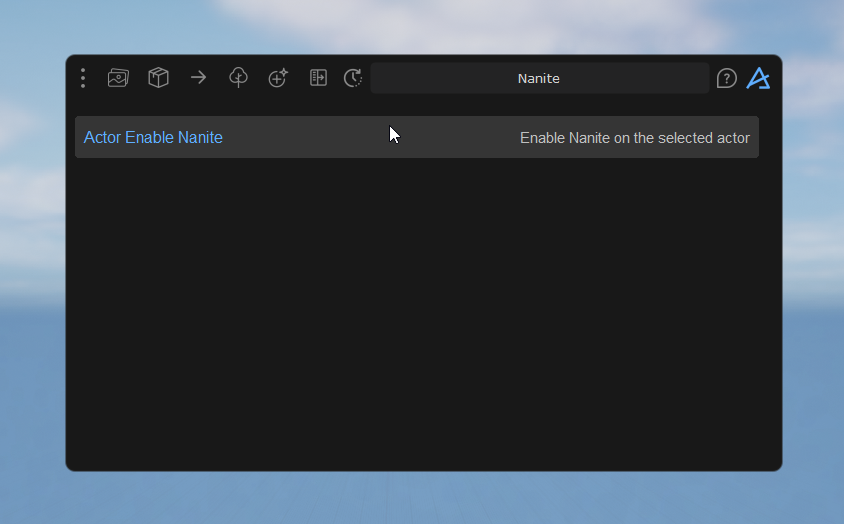
Dash 검색창에 "actor enable nanite"를 입력하고 제안된 명령을 실행할 수 있습니다.

Dash에는 간단한 PBR 설정부터 복잡한 블렌드 머티리얼 시스템까지 다양한 커스텀 머티리얼이 포함되어 있습니다. 이러한 머티리얼은 Fab, Polyhaven, Megascans 같은 특정 콘텐츠 라이브러리에 맞추어 제작되었습니다. 향후에는 모든 커스텀 오브젝트와도 작동하도록 확장할 계획입니다.

기본 머티리얼 / 머티리얼 편집

데칼, 타일 가능한 표면, 3D 메시 및 3D 식물용으로 풍부한 머티리얼을 제공합니다.

시작하려면 콘텐츠 아이콘을 클릭할 수 있습니다 Dash 바에서 콘텐츠 아이콘을 클릭하여 콘텐츠 브라우저를 엽니다. Dash 콘텐츠 브라우저의 오른쪽 상단에서 사용 가능한 라이브러리 간 전환이 가능합니다. 현재 Material Edit 및 Blend Material을 지원하는 라이브러리는 FAB 또는 Quixel Bridge의 Megascans와 Poly Haven입니다. 표면에 텍스처를 적용하려면 가능한 한 간단하게 만들었습니다. 콘텐츠 라이브러리에서 텍스처를 드래그하여 대상 표면에 드롭하세요.

머티리얼을 표면에 적용한 후에는 편집 버튼을 클릭할 수 있습니다 Dash 바에서 편집 버튼을 클릭하여 도구 패널을 열고, 도구 패널에서 활성 도구 목록(도구 패널 왼쪽 상단)을 열고 플레인이 선택된 상태에서 Material Edit를 열면 머티리얼의 색상, 채도, 밝기, 러프니스, 노멀 등 다양한 측면을 제어할 수 있습니다. 같은 패널에는 눈과 비 같은 고급 효과도 포함되어 있습니다. 아래 비디오에 예시가 나와 있습니다.

기본 머티리얼

블렌드 머티리얼

이것은 3개의 텍스처를 블렌드하는 기능, 버텍스 페인팅을 통한 블렌딩 가능성 등 고급 기능을 제공하는 강력한 머티리얼입니다. Edit Material과 유사하게 이 도구에도 비, 눈, 웅덩이 효과가 포함되어 있습니다.

이 셰이더를 사용하려면 콘텐츠 브라우저를 열고 최대 3개의 지원되는 머티리얼을 선택하세요. 키보드의 Control(ctrl) 키를 누른 상태로 표면에 드래그 앤 드롭하면 아래와 같은 메뉴가 나타납니다.

Apply Blend Material 옵션을 선택하세요. 이제 설정이 완료되었습니다. 다음으로 원하는 것은 매개변수를 조정하여 취향에 맞게 만드는 것입니다. 그렇게 하려면 편집 버튼을 클릭하세요 Dash 바에서 편집 버튼을 클릭하세요. 도구 패널이 열립니다. Blend Material을 적용한 표면/에셋을 선택한 상태에서 왼쪽 상단의 3줄 아이콘을 클릭한 다음 Edit Blend Material 옵션을 선택하세요.

도구 패널에서 Blend Material 편집

아래 비디오는 표면을 만들고 블렌드 머티리얼을 적용한 뒤 일부 블렌딩 속성을 다루는 과정을 보여줍니다.

블렌드 머티리얼 기초
circle-check

Blend Material 도구에서 아래로 스크롤하면 Displacement라는 매개변수를 찾을 수 있습니다. 이것을 통해 Base Layer(콘텐츠 브라우저에서 처음 선택한 머티리얼)의 변위를 제어할 수 있습니다.

변위

변위 매핑은 머티리얼에 더 많은 깊이를 추가하는 데 도움을 줍니다. 이 과정은 일반적으로 변위 맵 또는 하이트 맵이라고 하는 텍스처에 의존합니다. 기능은 UE5 버전별로 다르게 동작합니다.

UE5.1, UE5.2, UE5.3에서는 변위가 가능하지만 Nanite가 활성화된 메시에서는 작동하지 않습니다. 이러한 구버전에서 변위를 사용하려면 정적 메시에서 Nanite가 비활성화되어 있는지 항상 확인하세요. 내부적으로는 해당 버전들에서 World Position Offset을 사용하여 변위를 구현합니다. 이는 실시간으로 더 촘촘한 지오메트리를 생성하는 대신 메시의 버텍스를 이동시키는 방식입니다. 중요한 것은 삼각형 수가 충분한 표면을 사용하는 것입니다. Create -> Mesh Primitives -> Plane에서 플레인을 사용하면 적절히 촘촘한 플레인을 얻을 수 있습니다.

이를 위해 UE5.4, UE5.5 이상에서는 Nanite 친화적 변위를 지원하며, 당사의 일반 머티리얼 및 블렌드 머티리얼도 마찬가지입니다. 5.4 및 5.5 이상에서는 다음을 활성화해야 합니다 테셀레이션 프로젝트에서 또한 Nanite 을(를) 정적 메시에서 활성화해야 합니다. 그렇지 않으면 변위가 작동하지 않습니다.

프로젝트에서 테셀레이션을 활성화하려면 단축 명령을 준비했습니다. 다음을 입력하여 접근할 수 있습니다 테셀레이션, 그리고 나서 Enable Project Tessellation.

레벨에서 선택한 정적 메시에서 Nanite을 활성화하려면 "Actor Enable Nanite"라는 다른 단축 명령을 준비했습니다. Actor Enable NaniteUE 콘텐츠 브라우저를 사용해 에셋을 우클릭하고 에셋 자체에서 Nanite를 활성화할 수도 있습니다. 하지만 이 방법이 조금 더 빠르고 Dash 내에서 바로 수행할 수 있습니다.

또한 유의할 점은 Dash에서 도로나 플레인을 생성하면 그것들은 정적 메시가 아니라 자체 커스텀 포맷이라는 것입니다. 따라서 Nanite를 활성화할 수 없으며 5.4+에서 변위가 작동하지 않습니다. Dash 메시(예: Create -> Mesh Primitives에 있는 프리미티브)는 Dash 바 -> Create -> Common -> Bake Meshes 옵션으로 "베이크"하여 선택된 메시를 정적 메쉬로 변환할 수 있습니다.

메시가 단순한 플레인이나 다른 Dash 프리미티브가 아니라 Road Tool, Terrain Tool, Cable Tool 같은 활성 도구라면 해당 도구들도 Dash 메시를 생성합니다. 이 경우 베이킹은 도구 패널에서 Bake 아이콘을 클릭하고 표시되는 대화상자를 확인하여 수행합니다. 이렇게 하면 도구가 삭제되고 결과가 일반 UE5 정적 메시로 변환됩니다. 되돌리기 불가능하므로 도로, 지형 또는 케이블 편집을 마친 후에 수행하는 것을 권장합니다.

아래 비디오는 UE5.1+에서 변위가 어떻게 보이는지 보여줍니다. 보시다시피 평면에 버텍스가 충분하지 않아 품질이 상당히 떨어집니다. UE5 모델링 도구를 사용해 밀도를 높일 수는 있지만 5.4+의 Nanite 친화적 변위만큼 좋지는 않습니다.

UE 5.1의 변위

아래는 UE5.4+에서의 변위 모습입니다. 프로젝트에 Nanite가 활성화되어 있고 메시도 Nanite가 활성화된 정적 메시입니다. 품질은 가능한 최고 수준입니다.

Nanite 테셀레이션 활성화 UE 5.4+

블렌드 머티리얼 고급 기능

눈, 비 및 웅덩이는 블렌드 머티리얼에 추가한 유용하고 흥미로운 기능입니다. 눈은 S Weight, 비는 T Weight, 웅덩이는 B Weight로 표현됩니다.

아래 비디오들은 눈과 비 효과의 동작을 보여줍니다.

눈은 S Weight라는 매개변수로 제어됩니다. 이를 통해 머티리얼의 눈 양을 증가 또는 감소시킬 수 있습니다.

아래로 스크롤하면 Snow (S) Layer라는 속성을 찾을 수 있습니다. 이 드롭다운 메뉴는 눈의 동작 방식을 더 세부적으로 제어할 수 있게 합니다.

여기서 중요한 옵션 몇 가지를 살펴보겠습니다:

  • S Height Multiplier 눈 변위와 블렌드 머티리얼 변위의 전역 배율을 증가시킬 수 있습니다.

  • S Height는 눈의 높이를 제어합니다

  • S Height Contrast는 눈의 선명도를 제어합니다. 음수 값도 가능하며, 음수로 설정하면 표면에 적용되는 방식이 반전됩니다.

눈 효과

T Weight 은 표면에 적용할 비와 웅덩이의 양을 제어할 수 있게 합니다.

다음으로 스크롤하여 Rain (T) Layer 를 찾아 추가 속성을 확인하세요. 드롭다운 메뉴는 비가 어떻게 동작할지 더 세밀하게 제어할 수 있게 합니다.

다음은 조정해야 할 가장 중요한 속성들입니다:

  • T Drip Tiling : 물방울 타일 크기를 조정합니다

  • T Drip Length : 물방울의 길이를 조정합니다

  • T Drip Strength : 드립 노멀 맵의 강도를 조정합니다

  • T Droplets Tiling : 물방울의 크기를 조정합니다.

  • T Ripple Motion : 잔물결의 속도를 조정합니다.

  • T Ripple Size : 잔물결의 크기를 조정합니다.

비 효과

자주 묻는 질문(FAQ)

chevron-right블렌드 머티리얼을 어떻게 편집하나요hashtag

Dash에서 Blend Material을 편집하려면 Dash 바 위에 있는 편집 버튼을 클릭하세요 도구 패널이 나타납니다. Blend Material을 적용한 표면/에셋을 선택한 상태에서 왼쪽 상단의 3줄 아이콘을 클릭한 다음 Edit Blend Material 옵션을 선택하세요. 그곳에서 색조, 채도, 타일링과 같은 레이어 속성 등 다양한 매개변수를 편집할 수 있습니다.

씬에 이미 배치한 에셋의 블렌드 머티리얼을 편집하려면 다음 단계를 따르세요:

  • 편집하려는 블렌드 머티리얼이 적용된 객체를 선택하세요.

  • Dash 도구 패널에서 Blend Material 도구를 여세요.

  • 블렌딩을 수정하려면 R, G, B, S, T 레이어의 가중치를 조정하세요.

  • 각 레이어에 대해 색조, 채도, 밝기 등의 속성을 변경하세요.

  • 텍스처 디테일을 위해 타일링 및 변위 설정을 수정하세요.

chevron-rightMegascan은 Unreal Engine을 통해 Fab에서 변위 맵을 포함하지 않습니다.hashtag

Megascans 머티리얼을 FAB에서 다운로드할 때 변위 맵을 얻으려면 품질을 High 이상으로 선택해야 합니다. ✅

그리고 여전히 Medium 또는 Low 품질을 사용하려는 경우:

노멀 맵을 하이트 맵으로 변환하고 테셀레이션을 사용하여 UE5에서 변위 효과를 생성할 수 있습니다.

  • 모델을 임포트하고 고품질 노멀 맵이 있는지 확인하세요.

  • CrazyBump 같은 외부 프로그램이나 포토샵 플러그인을 사용해 노멀 맵을 하이트 맵으로 변환하세요.

  • UE5에서 머티리얼에 하이트 맵을 적용하고 머티리얼 설정에서 테셀레이션과 월드 변위를 활성화하세요.

  • 변위 매개변수를 조정하여 모델에서 효과를 미세 조정하세요.

FAB에서 여전히 변위 맵을 다운로드할 수 있다는 점을 참고하세요.

FAB 웹사이트로 가서 원하는 표면을 선택하세요. 다운로드를 클릭하고 다운로드한 ZIP 파일을 확인하면 그 안에 변위 맵이 있습니다. 그러나 현재 그 변위 맵을 Dash를 통해 변위를 제어하는 데 사용하는 방법은 없습니다.

chevron-right메시에 변위를 추가하려면 어떻게 하나요?hashtag

먼저 Dash는 Blend Material 또는 다른 기본 머티리얼을 사용할 때에만 변위를 인식합니다. 메시가 해당 머티리얼 중 하나를 사용하고 있다면 다음 단계를 따르세요:

  • Dash 바를 열고 Edit > Edit Material로 이동하세요.

  • 머티리얼 변위를 적용하려는 객체를 선택하세요.

  • Edit Material 도구에서 Displacement 속성을 찾으세요.

  • 원하는 효과를 얻기 위해 Displacement 값을 조정하세요.

  • 적절한 텍스처와 설정을 사용하여 머티리얼이 변위 매핑을 지원하도록 구성되어 있는지도 확인해야 할 수 있습니다.

  • 변경 사항을 저장하면 메시에 변위가 표시되어야 합니다!

즐거운 창작 되세요! 🎉

chevron-right커스텀 콘텐츠에 블렌드 머티리얼을 사용할 수 있나요?hashtag

아니요, 현재 Blend Material 도구는 Dash 콘텐츠 브라우저를 통해서만 Megascans 및 Poly Haven 머티리얼을 지원합니다. 커스텀 머티리얼에 대한 지원은 이후에 제공될 예정입니다!

chevron-right블렌드 머티리얼 사용법hashtag

Dash에서 Blend Material 도구를 사용하려면 콘텐츠 라이브러리에서 3개의 머티리얼을 선택하고 CTRL을 누른 채로 씬에 드래그한 다음 Blend Material을 선택하세요.

  • Dash 콘텐츠 라이브러리에서 3개의 머티리얼을 선택하세요.

  • CTRL을 누른 상태로 선택한 머티리얼을 씬으로 드래그하세요.

  • 마우스를 놓고 Blend Material 옵션을 선택하세요.

  • 도구를 사용하여 색상, 대비 및 타일링 같은 속성을 조정하세요.

  • 개별 레이어 설정을 수정하여 블렌드를 사용자화하세요.

확인하려면 Blend Material 자세한 정보를 위해

chevron-right머티리얼을 어떻게 편집하나요?hashtag

Dash를 사용하여 머티리얼을 편집하려면 다음 단계를 따르세요:

  • 머티리얼을 적용하려는 객체를 선택하세요.

  • Dash 바를 열고 도구 패널로 이동하세요.

  • 왼쪽 상단의 메뉴 아이콘을 클릭하여 활성 도구를 보고 "Edit Material" 도구를 찾으세요.

  • 도구 패널에서 필요에 따라 머티리얼 속성을 조정하세요.

  • 추신: Material Edit는 Dash 콘텐츠 브라우저에서 사용된 Megascans 및 Poly Haven 자산/머티리얼에서만 작동합니다.

타일링 분해

Dash 기본 머티리얼(Edit Material)이든 Dash Blend Material이든 관계없이 Tiling Control 기능을 찾을 수 있습니다. 이 기능을 사용하면 타일링 분해 효과를 쉽게 켜고 조정할 수 있어 텍스처의 반복 패턴을 피하는 데 유용합니다.

런타임 가상 텍스처(RVT)

1.9 업데이트에서 RVT 워크플로를 도입하여 표면과 에셋 간의 멋진 블렌딩을 가능하게 했습니다. 먼저 프로젝트 설정에서 RVT가 활성화되어 있는지 확인해야 합니다. Edit -> Project Settings로 이동한 다음 Virtual texture를 검색하고 체크박스를 선택하세요. Enable Virtual Texture Support

엔진 버전에 따라 워크플로우가 약간 다릅니다. 예를 들어 UE 5.3 이하에서는 RVT를 활성화할 표면을 선택한 다음 Dash 툴바에 RVT를 입력하면 RVT Setup 옵션이 나타납니다. 이를 선택하면 표면에 RVT가 활성화됩니다.

circle-exclamation

그러나 제대로 작동하려면 한 단계가 더 필요합니다. 아웃라이너에서 2개의 Runtime Virtual Texture Volume을 찾을 수 있습니다. 하나를 선택하고 세부 정보 패널에서 Set Bounds. 다른 볼륨에도 이 작업을 반복하세요.

이제 RVT가 설정되었습니다. 표면에 에셋을 드래그 앤 드롭하고 Material Edit 도구에서 해당 에셋의 RVT를 켜고 끌 수 있습니다. 자세한 내용은 아래 비디오를 참조하세요.

circle-info

현재로서는 Material Edit가 다른 에셋을 지원하지 않기 때문에 이 기능은 Megascans 자산 및 Poly Haven 자산에서만 작동합니다.

UE 5.3 및 이하에서의 RVT

Unreal 5.4 이상에서는 Bounds가 자동으로 설정됩니다. 표면을 선택하고 Dash 검색바에서 RVT를 활성화하면 됩니다. 자세한 내용은 아래 비디오를 확인하세요.

UE 5.4 이상에서의 RVT

RVT를 사용하는 Blend Material 워크플로에서 Weight를 변경하고 잔디 또는 다른 텍스처 레이어를 추가할 때 변경 사항이 적용되려면 씬에서 에셋을 선택한 다음 도구 패널에서 Edit Material을 선택하세요. Blend Material에서 변경할 때 새로고침 이벤트가 생성되어 변경 사항이 나타납니다. 자세한 내용은 아래 비디오 데모를 참조하세요.

BlendMaterials에서 RVT 새로고침
circle-exclamation
circle-exclamation

자주 묻는 질문(FAQ)

chevron-rightRVT를 활성화했을 때 내 에셋에 검은 노이즈 텍스처가 보입니다. hashtag

이는 일반적으로 Bounds가 제대로 설정되지 않았을 때 발생합니다. 표면이 평평하지 않다면 Outliner에서 RVT Volume을 선택한 뒤 Details 패널의 Volume Bounds 아래에서 스포이드 도구를 클릭하여 표면을 선택하세요. 그러면 Details 패널의 Bounds Align Actor 아래에 이름이 표시됩니다. 그런 다음 Set Bounds를 클릭하세요.

chevron-right문서의 모든 방법을 시도했는데도 RVT가 작동하지 않습니다.hashtag

비디오를 따라했음에도 RVT가 전혀 작동하지 않는다면 표면에 Nanite가 활성화되어 있는지 확인하세요. RVT는 Nanite 표면에서는 작동하지 않습니다. 에셋은 Nanite가 활성화되어 있어도 괜찮지만 표면은 안 됩니다. 표면에서 Nanite를 비활성화하여 RVT가 작동하는지 확인해 보세요. 그래도 문제가 해결되지 않으면 언제든지 우리 Discordarrow-up-right 로 문의하거나 이메일([email protected])로 연락하세요.

고급 물 쉐이더

이는 1.9 업데이트에서 도입한 새로운 물 쉐이더로 파동, 굴절(조명 패턴), 수중 효과를 제공합니다. 이 쉐이더에는 파도, 카스틱스(caustics) 및 수중 효과가 포함되어 있습니다. Create 탭으로 이동하면 Advanced Water 쉐이더를 찾을 수 있습니다. 클릭하면 해당 쉐이더가 생성됩니다! 이 쉐이더에는 물 위의 비 효과도 포함되어 있습니다.

circle-info

최상의 반사 결과를 위해 프로젝트에서 하드웨어 레이 트레이싱을 활성화하는 것을 권장합니다.

Advanced Water 사용 방법과 일부 속성에 대해 살펴보겠습니다: 물 생성: Dash 툴바에서 Create 탭으로 가서 드롭다운 메뉴에서 Create Advanced Water를 선택합니다.

고급 물 쉐이더 생성

프로젝트에 맞는 결과를 얻기 위해 조정할 수 있는 여러 속성이 있습니다. 도구 패널에서 속성의 값을 조정하세요.

기본 속성부터 시작하여 Advanced Water 쉐이더의 사용 가능한 속성을 살펴보겠습니다:

Surface Proximity Color 은 물과 겹치는 객체 주변의 색상을 제어합니다. Depth Color 은 인지되는 수심 색상을 제어합니다. Calmness 는 물의 동요 정도를 제어합니다. 숫자가 클수록 물이 더 잔잔해집니다. Water depth 는 하천 바닥이 보이기 시작하는 거리를 설정할 수 있게 합니다. Foam Surface Proximity 는 보이는 거품의 양을 설정합니다. Water Undulation 은 파도 요철(언듈레이션)의 강도를 제어합니다. 잔잔한 물에는 0.1 이하의 작은 값이 이상적입니다. Wave Height 은 파도의 높이를 제어합니다. Wave Length 은 파도의 크기 또는 타일링을 제어합니다. Wave Sharpness 은 파도의 매끄러움을 제어합니다. Wave Speed 은 파도의 속도를 제어합니다.

이 설정들은 서로 연동되어 멋진 파도와 언듈레이션을 만드는 핵심 요소입니다.

아래 비디오에서 일부 설정을 살펴봅니다.

파도 설정

요구사항에 따라 Calmness와 Water Depth 값을 원하는 대로 설정할 수 있습니다. 아래 비디오의 예시를 확인하세요:

추가 물 속성

물의 노멀 맵 동작을 더 세밀하게 제어할 수 있는 추가 속성들이 있습니다.

고급 속성

Rotation: 물 노멀 맵의 방향을 완전히 제어합니다 Foam Tiling: 거품의 타일링을 제어합니다. 값이 클수록 거품은 더 작아집니다. Foam Depth: 거품이 여전히 보이는 깊이입니다. 이 값은 에셋의 가장자리에서 더 눈에 띄는 거품을 허용합니다. Wave Undulation Strength: 물 노멀 맵의 언듈레이션 강도를 제어합니다. Wave Strength: 물 노멀 맵의 강도(세기)를 정의합니다. Wave Size: 노멀 맵의 타일링을 제어합니다. : 물 표면의 빗물 잔물결 양을 제어합니다. Ripple Tiling: 빗물 잔물결의 크기를 제어합니다.

이제 수중 속성으로 넘어가겠습니다. 이 속성들은 수중의 외형을 완전히 아트 디렉션할 수 있게 합니다.

수중 속성

Under Water Fog Color: 안개 색상을 결정합니다. Underlying Color: 수중의 기본 색상입니다. 보통 녹색 이끼 같은 색상입니다. Underlying Roughness: 이 값은 수중의 젖음 정도를 나타냅니다. 보통 기본적으로 완전히 젖은 상태입니다. Underlying Hue: 수중의 색조입니다. Fog Distance: 수중 안개의 양입니다. 더 안개가 짙은 효과를 원하면 비교적 작은 값을 사용하는 것이 이상적입니다. 예를 들어 0.08 이하로 시작하는 것이 좋습니다. Blurriness: 수중의 선명도를 제어합니다. Underwater Warping: 수중으로 들어갔을 때 아름다운 왜곡 효과를 제공합니다. Underwater Brightness: 수중의 기본 밝기를 제어합니다. Underwater Saturation: 기본 색조와 함께 작동하며 기본 채도를 제어합니다. Bloom Intensity: 기본 블룸 효과의 강도를 제어합니다.

아래 비디오에서 일부 필수 속성들을 다루겠습니다:

수중 효과

마지막으로, 이 새로운 물 쉐이더에는 카스틱스가 포함되어 있으며 외형을 제어할 수 있는 여러 컨트롤이 제공됩니다.

Caustic Intensity: 카스틱스의 강도와 밝기를 정의합니다. Caustic Scale: 카스틱스의 스케일 또는 타일링을 제어합니다. Caustic Speed: 카스틱스가 움직이는 속도를 제어합니다. Caustic Rotation: 카스틱스의 회전을 도(degrees) 단위로 제어합니다.

이 새로운 쉐이더가 멋진 프로젝트를 만드는 데 도움이 되고 물의 외형을 원하는 대로 제어할 수 있기를 바랍니다.

자주 묻는 질문(FAQ)

chevron-right물 속성은 어떻게 편집하나요?hashtag

도구 패널이 물 생성 시 자동으로 나타나지 않는다면 물 액터가 선택되어 있는지 확인한 다음 Dash 바 위의 편집 버튼을 클릭하세요. 도구 패널이 나타납니다. 그런 다음 도구 패널 왼쪽 상단의 메뉴 버튼을 클릭하여 활성 도구 목록을 열면 Falling Leaves 도구를 볼 수 있습니다.

chevron-right새 물 쉐이더로 어떻게 멋진 파도를 만들 수 있나요?hashtag

멋진 파도와 물 효과를 위해 다음 값을 권장합니다: 1. Wave Undulation: 0.7 2. Wave Height: 6 3. Wave Length: 2.5 4. Wave Sharpness: 0.3

큰 파도를 원한다면 Wave Length 값을 조정하세요. 더 높은 파도를 원하면 값을 10까지 올려보세요!

chevron-right수중이 더 '수중'처럼 보이게 하고 싶습니다. 어떻게 해야 하나요? hashtag

더 사실적인 수중 느낌을 얻으려면 다음 값을 약간 조정하세요: Underlying Color: 흑백(값) 슬라이더를 회색 쪽으로 더 당기거나 다음 값을 사용하세요 07150D

수중 왜곡: 값을 1.3으로 변경하세요 기본 채도(Underlying Saturation): 필요에 맞게 채도를 올리세요. Bloom Intensity: 값을 약 1.4 정도로 올리세요. 그리고 카스틱 속성에서 Caustic Intensity 값을 필요에 맞게 낮추세요. 가장 중요한 속성은 Fog Distance, 값을 500에서 0.008 또는 0.002로 줄이고 필요에 따라 Under Water Fog Color 를 조정하세요.

간단한 물 플레인

Advanced Water Volume이 과하다고 느껴지면 Create 메뉴나 Dash 검색에서 water를 검색하여 간단한 물 플레인을 쉽게 생성할 수 있습니다. 원하는 크기와 위치로 스케일 및 배치한 다음 물 플레인을 선택하고 편집 버튼에서 도구 패널을 열고 도구 패널 오른쪽 상단 버튼으로 Material Edit를 열어 설정을 조정하세요.

강우 효과(Rain Fall)

한 번의 클릭으로 장면에 완전한 절차적 비 효과를 추가할 수 있으며, 환경에 맞게 쉽게 조정할 수 있는 매개변수들이 포함되어 있습니다. Rain Fall 도구는 검색 또는 Dash 바의 Create 메뉴에서 찾을 수 있습니다.

circle-check

도구를 열면 사용이 매우 쉽습니다. 새 Dash_RainFall 액터를 씬의 원하는 위치로 옮기고 설정을 조정하여 원하는 외형을 얻으세요. 설정을 실험하고 각 항목에 마우스를 올려 설명을 읽어보는 것을 권장하지만, 아래는 사용 가능한 설정 요약입니다:

  • 기본 속성: 비의 양, 반경, 밝기, 속도 및 각도 포함. 또한 스플래시 안개 밀도도 포함됩니다.

  • 추가 강우 속성: 안개의 색조, 채도 및 밝기를 제어합니다.

  • 원거리 안개 속성: 원거리 안개의 양, 밀도, 반경, 확산, 색조 및 채도를 제어합니다.

강설(Snow Fall)

Dash 1.9.2에서 도구 강설(Snow Fall)을 도입하여 아름다운 절차적 눈 효과를 제공하며 외형과 동작을 완전히 제어할 수 있게 했습니다. 가벼운 소나기부터 거센 눈보라까지 Snow Fall은 몇 가지 조정만으로 씬에 적응합니다.

circle-check

도구를 열면 사용이 매우 쉽습니다. 새 Dash_SnowFall 액터를 씬의 원하는 위치로 옮기고 설정을 조정하여 원하는 외형을 얻으세요. 설정을 실험하고 각 항목에 마우스를 올려 설명을 읽어보는 것을 권장하지만, 아래는 사용 가능한 설정 요약입니다:

  • 기본 속성: 눈의 양, 반경, 크기, 밝기, 속도 및 난류(Turbulence)를 포함합니다.

  • 안개 및 바람 속성: 안개의 양, 밀도, 크기 및 속도를 제어합니다. 또한 X 및 Y 축의 바람 방향도 제어합니다.

  • 배경 안개 속성: 배경 안개의 양, 밀도 및 반경을 제어합니다.

떨어지는 잎(Falling Leaves)

씬을 만들 때 특정 방향으로 떨어지는 잎을 추가하면 환경이 더 생동감 있게 느껴지곤 합니다. 이제 이 모든 것을 한 번의 클릭으로 할 수 있습니다.

Dash 툴바에서 Create 메뉴로 가서 Create Falling Leaves를 선택하세요. 거의 모든 시나리오에 필요한 설정을 포함한 아름다운 잎들이 씬에 나타납니다. 도구 패널에서 여러 속성을 제어할 수 있습니다.

잎 속성

다음 속성들은 떨어지는 잎의 아트 디렉션을 완전히 제어할 수 있게 합니다.

Leaf Spawn Rate: 생성되는 잎의 수를 제어합니다. Spawn Radius: 잎이 생성되는 반경입니다. 값이 클수록 반경이 넓어집니다. Wind Speed X: X축의 바람 속도를 제어합니다. Wind Speed Y: Y축의 바람 속도를 제어합니다. Min Hue: 잎의 무작위 색조가 시작되는 최소 색조를 정의합니다. Max Hue: 색조의 마지막 값을 정의합니다. 이 두 값은 함께 색조 범위를 제공합니다. Wetness: 떨어지는 잎의 러프니스(거칠기)를 정의합니다. Saturation: 잎 색상의 채도를 제어합니다. Min Leaf Rotation: 잎이 자체적으로 회전하는 최소 속도를 제어합니다. Max Leaf Rotation: 잎이 자체적으로 회전하는 최대 속도를 제어합니다. 아래 비디오는 떨어지는 잎 데모입니다:

떨어지는 잎 데모

포그 카드 + 볼류메트릭 포그

Dash에서 Fog를 검색하면 Fog Card 및 Volumetric Fog를 찾을 수 있습니다. 이 둘은 UE5 환경에 깊이를 더해주기에 완벽하며 도구 패널에서 환경에 맞게 완전히 사용자화할 수 있습니다. UE 아웃라이너에서 Fog Card 또는 Volumetric Fog를 선택한 다음 도구 패널의 오른쪽 상단 메뉴에서 도구를 열어 설정을 조정하세요.

마지막 업데이트

도움이 되었나요?