# Painel de Ferramentas
O painel de ferramentas é acessível a partir da barra Dash através do **Editar** botão.\
Este painel é onde você editará todas as ferramentas do Dash. Por exemplo, se você quiser espalhar objetos, vá ao menu Scatter na barra Dash, clique em Surface Scatter, e isso abrirá o Painel de Ferramentas, preenchendo-o com as propriedades do Surface Scatter. Se você selecionar alguns objetos que espalhou, a ferramenta correspondente ficará ativa no Painel de Ferramentas, mostrando todas as suas propriedades.
### Recursos do Painel
Como o painel é sensível à seleção, novas ferramentas são fixadas por padrão, o que permite selecionar objetos que têm ferramentas e passá-los para a nova ferramenta atual, se necessário. Clique nesse ícone de pin para desfixá-lo.
Vamos de cima para baixo e descrever todos os recursos deste painel. Primeiro, você notará que ele sempre aparece no canto central-direito da sua viewport, e redimensionar sua viewport também altera sua posição para fazê-lo caber nesse local.
\
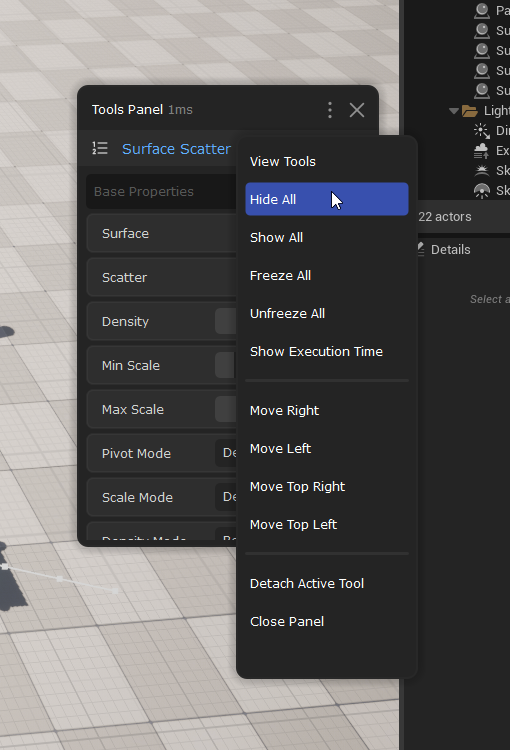
No canto superior-direito, temos um ícone para fechar o painel e um ícone de menu . Clicar nesse ícone abrirá um menu com algumas opções:
* **Ver Ferramentas**: Isso abrirá uma lista suspensa mostrando todas as ferramentas que estão atualmente em execução na sua cena.
* **Ocultar Tudo**: Isso ocultará o resultado (malhas da ferramenta de cabos, instâncias espalhadas, etc...) de todas as ferramentas Dash na sua viewport. Uma maneira fácil de identificar rapidamente o que é do Dash e o que não é.
* **Mostrar Tudo**: Isso mostra todos os resultados das ferramentas Dash.
* **Congelar Tudo**: As ferramentas Dash atualizarão sempre que suas entradas mudarem. Por exemplo, se você tiver alguns cabos pendurados por uma curva, mover essa curva atualizará a geometria do cabo. O mesmo com espalhamento; escalar ou girar a superfície/terreno onde você está espalhando atualizará o espalhamento.\
Congelar bloqueará esse processo e permitirá que você ajuste sua cena como achar melhor, sem que as ferramentas Dash atualizem os atores gerados.
* **Descongelar Tudo**: Isso fará todas as ferramentas Dash atualizarem novamente quando você alterar suas propriedades ou ajustar atores dos quais dependem na cena.
* **Mostrar Tempo de Execução**: Isso mostrará um pequeno contador em milissegundos à esquerda do texto "Tools Panel". Quando a ferramenta ativa for executada, esse temporizador se atualiza, indicando quanto tempo o Dash levou.
* **Mover para a direita**: Move e encaixa o painel no canto direito da viewport, que é a posição padrão.
* **Mover para a esquerda**: Move e encaixa o painel no canto esquerdo da viewport.
* **Mover para Canto Superior Direito**: Move e encaixa o painel no canto superior direito da viewport.
* **Mover para Canto Superior Esquerdo**: Move e encaixa o painel no canto superior esquerdo da viewport.
* **Destacar Ferramenta Ativa**: Isso abrirá outro painel que contém a ferramenta ativa. Às vezes você pode querer ter alguns painéis abertos lado a lado ao ajustar valores, e destacar um painel ajudará você a fazer exatamente isso.
* **Fechar Painel**: Isso fechará o Painel de Ferramentas. Você pode reabri-lo indo à barra Dash e clicando no **Editar** botão.
Em seguida, temos a área de trabalho da ferramenta ativa:
O ícone à esquerda mostrará uma lista suspensa de todas as ferramentas disponíveis na sua cena.
O Dash tem diferentes tipos de ferramentas, cada uma servindo a um propósito específico.
* **Ferramentas Transitórias**: Essas são ferramentas que são específicas à seleção. Por exemplo, se você selecionar um objeto que tenha um material Dash ou Blend material atribuído, você pode encontrar a ferramenta Edit Material ou Blend Material neste menu. O mesmo com editar uma câmera Dash; primeiro certifique-se de que sua viewport esteja definida para ela, então você verá a ferramenta Edit Camera transitória disponível na lista de ferramentas. O mesmo vale para neblina.
* **Ferramentas Regulares**: São ferramentas como Surface Scatter, Decal Scatter, Road Tool, Terrain Tool, etc...
* **Ferramentas Compostas**: Essas ferramentas são uma espécie de recipientes vazios, e podem armazenar propriedades de ferramentas regulares. Você poderia, por exemplo, ter um fluxo de trabalho complexo "Road in Forest" que envolve Surface Scatter para as árvores próximas à estrada, Path Scatter para os postes de luz, Decal Scatter para as rachaduras da estrada, Road Tool para a própria estrada, etc... E uma ferramenta composta ajudaria a reunir todas as propriedades mais úteis dessa configuração em um só lugar. Se você já usou o Material Editor do Unreal antes, pense nisso como um parâmetro de instância onde todos os seus parâmetros expostos podem ser facilmente editados.\
Os compósitos são explorados na prática em nosso [**guia rápida**](https://docs.polygonflow.io/dash-documentation-pt/quickstart#compounds).
* **Ferramenta de Referência**: Em uma cena dada, você pode ter uma ferramenta de referência, que permite criar propriedades que podem ser usadas em várias ferramentas. Para continuar com nosso exemplo "Road in Forest", é provável que você tenha uma largura para a estrada, e queira que todas essas ferramentas saibam sobre essa largura. Referências são como você faz isso. Nós as discutimos em um caso prático no [**guia rápida**](https://docs.polygonflow.io/dash-documentation-pt/quickstart#references).\
Pense nesta ferramenta mais como um local de armazenamento para todas as suas propriedades que são compartilhadas entre várias ferramentas regulares.
Não consigo encontrar a ferramenta de material
Primeiro, certifique-se de selecionar um ou vários objetos que tenham um material Dash. Ativos do Megascans e PolyHaven possuem esses materiais quando você os importa do Dash Content Browser. O mesmo para cartões de neblina e Blend Materials.\
Com seu objeto selecionado, abra o Painel de Ferramentas, então no canto superior esquerdo clique no ícone de menu para ver todas as ferramentas ativas na sua cena.\
Você deve ver, na categoria "Ferramentas Transitórias", uma opção Edit Material.\
Clique nela e você poderá ajustar o material.\
PS: Materiais Dash são apenas materiais regulares do UE; você também pode ajustá-los no painel usual de instância de material do Unreal Engine.
Como criar uma Propriedade de Referência?
Você pode criar uma do zero ou gerar a partir de uma propriedade existente.
* Clique com o botão direito em qualquer propriedade, então selecione o **Converter para Referência** opção.\
Isso criará uma propriedade de referência que terá o nome, valor e intervalo da propriedade na qual você clicou com o botão direito. A partir daí, você pode clicar duas vezes no nome da propriedade para alterá-lo, e clicar com o botão direito em outra propriedade para atribuir essa nova a ela.
* Para criar uma do zero, abra o menu de ferramentas no Painel de Ferramentas do Dash, então você verá até o final "Reference Tool" ou "Create Reference Tool". Clique em qualquer um deles, então o Painel de Ferramentas deve mudar para a visualização da ferramenta de referência. Lá, você notará um ícone de + que pode clicar para criar qualquer tipo de propriedade que desejar.\
\
Você pode clicar duas vezes no nome de uma propriedade para alterá-lo e clicar com o botão direito para ajustar seu intervalo caso seja float/integer. O clique com o botão direito também é onde você pode excluí-la.\
Para atribuí-la, vá à sua ferramenta regular, como Surface Scatter, e clique com o botão direito em uma propriedade do mesmo tipo. Por exemplo, se a propriedade de referência criada for do tipo float, você pode usá-la para ajustar a propriedade Max Scale no Surface Scatter. Clique com o botão direito em Max Scale, então selecione "Assign Float" ou qualquer que seja o nome da sua propriedade.\
Clique com o botão direito na propriedade novamente para encontrar a opção de removê-la.
O que posso fazer com ferramentas compostas?
Ferramentas compostas podem ser vistas como um hub para propriedades que vêm de múltiplas ferramentas. Em breve, daremos a capacidade de exportá-las e suas dependências, tornando-as geradores de conteúdo interativos, basicamente.
Ao lado da lista de ferramentas, você tem o nome da ferramenta atual. Este é bastante direto: clique duas vezes nele para renomeá-lo, e é só isso. O nome sempre aparece em azul, para indicar que é a ferramenta ativa. Da mesma forma, pairar sobre ícones mudará sua cor para azul, indicando que você está sobre eles/sua opção.
{% embed url="" %}
Ao lado do nome, temos o menu da Ferramenta Ativa. Este contém opções específicas da ferramenta que você está editando, enquanto o menu de ferramentas que discutimos antes é global; pois tem opções para ocultar todas as ferramentas, ou congelar todas as ferramentas, etc...
* **Criar Preset**: Esta opção permite criar um preset a partir de todos os valores de propriedade atuais que você configurou. Ao clicar nela, o painel de presets será aberto, e você poderá dar um nome e descrição ao seu preset, e também decidir se quer ignorar os objetos usados na ferramenta, caso pretenda usá-lo em outras cenas, por exemplo.
* **Selecionar Resultados**: Seleciona o resultado da ferramenta. Se a ferramenta ativa gera malhas de cabos, isto as selecionará na sua cena. Se gerar instâncias, isso também as selecionará.
* **Redefinir Propriedades**: Redefine todos os valores de propriedade da ferramenta ativa.
* **Executar Ferramenta**: Executa a ferramenta. Isso forçará a execução da ferramenta, a menos que esteja congelada.
* **Ocultar Saída**: Oculta o resultado da ferramenta. Se você clicar nela e depois abrir o menu novamente, haverá uma opção "Mostrar Saída".
* **Congelar Ferramenta**: Congela a ferramenta contra quaisquer atualizações futuras. Se você abrir o menu novamente, mostrará "Descongelar Ferramenta" em vez disso.
* **Ver no Explorer**: Abre a pasta onde reside o código-fonte desta ferramenta. As ferramentas Dash usam muito C++ e outras bibliotecas binárias, mas a lógica principal está escrita em Python, o que facilita mexer nelas.
* **Excluir Ferramenta**: Exclui permanentemente a ferramenta atual. Isso não excluirá sua saída, apenas a própria ferramenta, o que significa que ela não será mais paramétrica. Esta ação não pode ser desfeita.
Outro recurso no Painel de Ferramentas é o **Favoritos** ícone . Em resumo, isso permite definir qualquer propriedade na ferramenta atual como favorita, e clicar nesse ícone faz todas as suas propriedades favoritas aparecerem.\
Algumas ferramentas Dash têm dezenas de propriedades, e esta é uma maneira rápida e fácil de tornar as mais usadas disponíveis com apenas um clique, sem ter que expandir e recolher vários grupos.\
Para definir uma propriedade como favorita, clique em seu ícone de menu , então **Adicionar aos Favoritos**. Uma vez que você definir uma propriedade como favorita, um ícone de estrela aparecerá onde está o nome da ferramenta, e você pode usar esse ícone como alternador para mostrar todas as propriedades ou apenas os favoritos.
Em seguida, há algumas opções dinâmicas que podem aparecer dependendo do contexto atual.\
Primeiro, se você estiver usando ferramentas como Road Tool, essas irão gerar geometria, que usa um tipo de malha personalizado no UE5. Você pode assar essas ferramentas clicando no ícone de bake, o que excluirá permanentemente a ferramenta e converterá sua geometria em malhas estáticas, que é o formato padrão do UE5.\
Esse ícone, claro, só aparecerá em ferramentas que geram geometria. Uma ferramenta como Surface Scatter, que cria instâncias, não o terá. Mas Road Tool? Cable Tool? Elas terão.
Faltam mais duas: O **Pin** ícone permite que você fixe o painel atual. Se você, por exemplo, gerar cabos, depois espalhar plantas, depois pedras, etc., sempre que selecionar qualquer um desses objetos na sua cena, o Painel de Ferramentas será atualizado para mostrar as propriedades do objeto atualmente selecionado.\
Fixar permite que você fixe o que está na visualização atual e ignore todas as mudanças baseadas na seleção.
### Recursos da Ferramenta
Uma ferramenta Dash tipicamente tem um conjunto de propriedades, todas organizadas em vários grupos. Por padrão, você terá várias propriedades em um grupo chamado **Propriedades Base**. Você pode expandir ou recolher esse grupo, e rolar para baixo para ver e expandir/recolher outros grupos.
{% embed url="" %}
As ferramentas Dash têm várias propriedades, cada uma servindo a um propósito diferente.
* **Contêiner de Cena**: Esta é uma propriedade que armazena objetos na cena. Tipicamente tem um ícone +, que adiciona à propriedade qualquer objeto que você tenha selecionado. Você também pode simplesmente clicar duas vezes na propriedade para adicionar um objeto a ela. A propriedade tem um ícone de dropdown , que lista todos os objetos contidos nela, e um ícone de menu regular , a partir do qual você pode selecionar os objetos contidos, limpar a propriedade, defini-la como favorita, convertê-la em referência, etc...
* **Float / Integer**: Estes são dois clássicos tipos numéricos. Floats são o tipo mais comum, enquanto Integers costumam ser usados para contagem de objetos e outros valores fixos.
* **Dropdown**: Este tipo contém várias opções para escolher. Por exemplo, algumas ferramentas têm um dropdown para substituir o pivot do seu objeto para topo, fundo ou centro.
* **Boolean**: Esta é uma caixa de seleção, que permite alternar um valor ligado ou desligado. Um exemplo pode ser desligar "Receive Decals" em uma ferramenta como Road Tool; o que faria com que a geometria da estrada não recebesse decals mesmo que estejam acima dela.
* **Botão**: Algumas ferramentas têm um botão usado para iniciar a ferramenta, em vez do fluxo usual de execução em tempo de execução onde ajustar qualquer propriedade atualiza a ferramenta.\
A ferramenta Channel Packer é um exemplo, onde você pode configurar todos os seus canais e, quando estiver satisfeito com o resultado, clicar em "Create Texture" para iniciar o processo de conversão.
* **String**: Algumas ferramentas têm um campo de texto onde você pode escrever algum texto. Na ferramenta Surface Scatter, você pode mascarar seus objetos dando a ela o nome da camada do material do seu terreno. É aí que esse tipo de propriedade é útil.
* **Contentor de Asset**: Este é um tipo menos comum, mas ainda muito útil: ele ajuda a conectar qualquer asset do content browser do UE a esta ferramenta. Por exemplo, ao usar o channel packer você precisa selecionar uma textura no content browser do UE, então na ferramenta, clique no ícone + em um dos slots de textura correspondentes para consultar e adicionar sua seleção atual. Funciona exatamente como a propriedade Scene Container, exceto que esta interage exclusivamente com assets, não com atores.

 **Editar** botão.\
Este painel é onde você editará todas as ferramentas do Dash. Por exemplo, se você quiser espalhar objetos, vá ao menu Scatter na barra Dash, clique em Surface Scatter, e isso abrirá o Painel de Ferramentas, preenchendo-o com as propriedades do Surface Scatter. Se você selecionar alguns objetos que espalhou, a ferramenta correspondente ficará ativa no Painel de Ferramentas, mostrando todas as suas propriedades.
### Recursos do Painel
Como o painel é sensível à seleção, novas ferramentas são fixadas
**Editar** botão.\
Este painel é onde você editará todas as ferramentas do Dash. Por exemplo, se você quiser espalhar objetos, vá ao menu Scatter na barra Dash, clique em Surface Scatter, e isso abrirá o Painel de Ferramentas, preenchendo-o com as propriedades do Surface Scatter. Se você selecionar alguns objetos que espalhou, a ferramenta correspondente ficará ativa no Painel de Ferramentas, mostrando todas as suas propriedades.
### Recursos do Painel
Como o painel é sensível à seleção, novas ferramentas são fixadas  por padrão, o que permite selecionar objetos que têm ferramentas e passá-los para a nova ferramenta atual, se necessário. Clique nesse ícone de pin para desfixá-lo.
 . Clicar nesse ícone abrirá um menu com algumas opções:
 **Editar** botão.
Em seguida, temos a área de trabalho da ferramenta ativa:
**Editar** botão.
Em seguida, temos a área de trabalho da ferramenta ativa:

 mostrará uma lista suspensa de todas as ferramentas disponíveis na sua cena.
 . Em resumo, isso permite definir qualquer propriedade na ferramenta atual como favorita, e clicar nesse ícone faz todas as suas propriedades favoritas aparecerem.\
Algumas ferramentas Dash têm dezenas de propriedades, e esta é uma maneira rápida e fácil de tornar as mais usadas disponíveis com apenas um clique, sem ter que expandir e recolher vários grupos.\
Para definir uma propriedade como favorita, clique em seu ícone de menu
. Em resumo, isso permite definir qualquer propriedade na ferramenta atual como favorita, e clicar nesse ícone faz todas as suas propriedades favoritas aparecerem.\
Algumas ferramentas Dash têm dezenas de propriedades, e esta é uma maneira rápida e fácil de tornar as mais usadas disponíveis com apenas um clique, sem ter que expandir e recolher vários grupos.\
Para definir uma propriedade como favorita, clique em seu ícone de menu  , então **Adicionar aos Favoritos**. Uma vez que você definir uma propriedade como favorita, um ícone de estrela aparecerá onde está o nome da ferramenta, e você pode usar esse ícone como alternador para mostrar todas as propriedades ou apenas os favoritos.

 ícone de bake, o que excluirá permanentemente a ferramenta e converterá sua geometria em malhas estáticas, que é o formato padrão do UE5.\
Esse ícone, claro, só aparecerá em ferramentas que geram geometria. Uma ferramenta como Surface Scatter, que cria instâncias, não o terá. Mas Road Tool? Cable Tool? Elas terão.
Faltam mais duas: O **Pin**
ícone de bake, o que excluirá permanentemente a ferramenta e converterá sua geometria em malhas estáticas, que é o formato padrão do UE5.\
Esse ícone, claro, só aparecerá em ferramentas que geram geometria. Uma ferramenta como Surface Scatter, que cria instâncias, não o terá. Mas Road Tool? Cable Tool? Elas terão.
Faltam mais duas: O **Pin**  ícone permite que você fixe o painel atual. Se você, por exemplo, gerar cabos, depois espalhar plantas, depois pedras, etc., sempre que selecionar qualquer um desses objetos na sua cena, o Painel de Ferramentas será atualizado para mostrar as propriedades do objeto atualmente selecionado.\
Fixar permite que você fixe o que está na visualização atual e ignore todas as mudanças baseadas na seleção.
### Recursos da Ferramenta
Uma ferramenta Dash tipicamente tem um conjunto de propriedades, todas organizadas em vários grupos. Por padrão, você terá várias propriedades em um grupo chamado **Propriedades Base**. Você pode expandir ou recolher esse grupo, e rolar para baixo para ver e expandir/recolher outros grupos.
{% embed url="
ícone permite que você fixe o painel atual. Se você, por exemplo, gerar cabos, depois espalhar plantas, depois pedras, etc., sempre que selecionar qualquer um desses objetos na sua cena, o Painel de Ferramentas será atualizado para mostrar as propriedades do objeto atualmente selecionado.\
Fixar permite que você fixe o que está na visualização atual e ignore todas as mudanças baseadas na seleção.
### Recursos da Ferramenta
Uma ferramenta Dash tipicamente tem um conjunto de propriedades, todas organizadas em vários grupos. Por padrão, você terá várias propriedades em um grupo chamado **Propriedades Base**. Você pode expandir ou recolher esse grupo, e rolar para baixo para ver e expandir/recolher outros grupos.
{% embed url=" , que lista todos os objetos contidos nela, e um ícone de menu regular
  , a partir do qual você pode selecionar os objetos contidos, limpar a propriedade, defini-la como favorita, convertê-la em referência, etc...
* **Float / Integer**: Estes são dois clássicos tipos numéricos. Floats são o tipo mais comum, enquanto Integers costumam ser usados para contagem de objetos e outros valores fixos.
* **Dropdown**: Este tipo contém várias opções para escolher. Por exemplo, algumas ferramentas têm um dropdown para substituir o pivot do seu objeto para topo, fundo ou centro.
* **Boolean**: Esta é uma caixa de seleção, que permite alternar um valor ligado ou desligado. Um exemplo pode ser desligar "Receive Decals" em uma ferramenta como Road Tool; o que faria com que a geometria da estrada não recebesse decals mesmo que estejam acima dela.
* **Botão**: Algumas ferramentas têm um botão usado para iniciar a ferramenta, em vez do fluxo usual de execução em tempo de execução onde ajustar qualquer propriedade atualiza a ferramenta.\
A ferramenta Channel Packer é um exemplo, onde você pode configurar todos os seus canais e, quando estiver satisfeito com o resultado, clicar em "Create Texture" para iniciar o processo de conversão.
* **String**: Algumas ferramentas têm um campo de texto onde você pode escrever algum texto. Na ferramenta Surface Scatter, você pode mascarar seus objetos dando a ela o nome da camada do material do seu terreno. É aí que esse tipo de propriedade é útil.
* **Contentor de Asset**: Este é um tipo menos comum, mas ainda muito útil: ele ajuda a conectar qualquer asset do content browser do UE a esta ferramenta. Por exemplo, ao usar o channel packer você precisa selecionar uma textura no content browser do UE, então na ferramenta, clique no ícone + em um dos slots de textura correspondentes para consultar e adicionar sua seleção atual. Funciona exatamente como a propriedade Scene Container, exceto que esta interage exclusivamente com assets, não com atores.
, a partir do qual você pode selecionar os objetos contidos, limpar a propriedade, defini-la como favorita, convertê-la em referência, etc...
* **Float / Integer**: Estes são dois clássicos tipos numéricos. Floats são o tipo mais comum, enquanto Integers costumam ser usados para contagem de objetos e outros valores fixos.
* **Dropdown**: Este tipo contém várias opções para escolher. Por exemplo, algumas ferramentas têm um dropdown para substituir o pivot do seu objeto para topo, fundo ou centro.
* **Boolean**: Esta é uma caixa de seleção, que permite alternar um valor ligado ou desligado. Um exemplo pode ser desligar "Receive Decals" em uma ferramenta como Road Tool; o que faria com que a geometria da estrada não recebesse decals mesmo que estejam acima dela.
* **Botão**: Algumas ferramentas têm um botão usado para iniciar a ferramenta, em vez do fluxo usual de execução em tempo de execução onde ajustar qualquer propriedade atualiza a ferramenta.\
A ferramenta Channel Packer é um exemplo, onde você pode configurar todos os seus canais e, quando estiver satisfeito com o resultado, clicar em "Create Texture" para iniciar o processo de conversão.
* **String**: Algumas ferramentas têm um campo de texto onde você pode escrever algum texto. Na ferramenta Surface Scatter, você pode mascarar seus objetos dando a ela o nome da camada do material do seu terreno. É aí que esse tipo de propriedade é útil.
* **Contentor de Asset**: Este é um tipo menos comum, mas ainda muito útil: ele ajuda a conectar qualquer asset do content browser do UE a esta ferramenta. Por exemplo, ao usar o channel packer você precisa selecionar uma textura no content browser do UE, então na ferramenta, clique no ícone + em um dos slots de textura correspondentes para consultar e adicionar sua seleção atual. Funciona exatamente como a propriedade Scene Container, exceto que esta interage exclusivamente com assets, não com atores.