# Панель инструментов
Панель инструментов доступна из панели Dash через **Редактировать** кнопку.\
На этой панели вы будете редактировать все инструменты Dash. Например, если вы хотите разбросать объекты, вы перейдёте в меню Scatter на панели Dash, затем нажмёте Surface Scatter, и откроется Панель инструментов, заполненная свойствами Surface Scatter. Если вы выберете некоторые объекты, которые вы разбросали, их инструмент станет активным в Панели инструментов, и вы увидите все их свойства.
### Функции панели
Поскольку панель чувствительна к выделению, новые инструменты по умолчанию прикреплены что позволяет вам выбирать объекты, у которых есть инструменты, и при необходимости передавать их в текущий новый инструмент. Нажмите на значок булавки, чтобы открепить его.
Давайте пройдёмся сверху вниз и опишем все функции этой панели. Сначала вы заметите, что она всегда появляется в правой центральной части вашего окна просмотра, и масштабирование окна просмотра также изменяет её положение, чтобы она оставалась в этом месте.
\
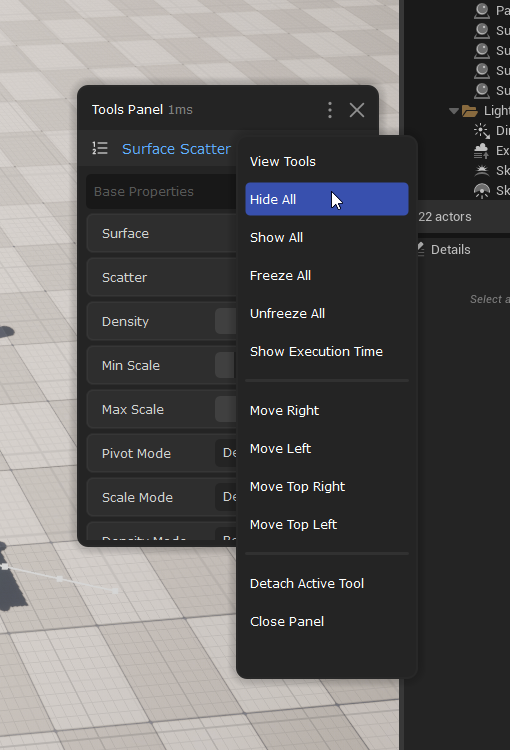
В правом верхнем углу у нас есть значок для закрытия панели и значок меню . При нажатии на этот значок откроется меню с несколькими опциями:
* **Просмотреть инструменты**: Это откроет выпадающий список, показывающий все инструменты, которые в данный момент запущены в вашей сцене.
* **Скрыть всё**: Это скроет результат (сетки от инструмента кабелей, разбросанные инстансы и т. д.) всех инструментов Dash в вашем окне просмотра. Лёгкий способ быстро определить, что принадлежит Dash, а что нет.
* **Показать всё**: Это покажет все результаты инструментов Dash.
* **Заморозить всё**: Инструменты Dash будут обновляться всякий раз, когда меняются их входные данные. Например, если у вас есть кабели, висящие по кривой, перемещение этой кривой обновит геометрию кабеля. То же самое с разбросом; масштабирование или вращение поверхности/земли, по которой вы разбрасываете объекты, обновит разброс.\
Заморозка заблокирует этот процесс и позволит вам корректировать сцену по своему усмотрению, без обновления сгенерированных акторов инструментами Dash.
* **Разморозить всё**: Это снова позволит всем инструментам Dash обновляться, когда вы изменяете их свойства или корректируете акторов, от которых они зависят в сцене.
* **Показать время выполнения**: Это покажет небольшой счётчик в миллисекундах слева от текста «Панель инструментов». Когда активный инструмент выполняется, этот таймер обновляется, указывая, сколько времени занял Dash.
* **Переместить вправо**: Перемещает и прикрепляет панель к правому углу окна просмотра, что является позицией по умолчанию.
* **Переместить влево**: Перемещает и прикрепляет панель к левому углу окна просмотра.
* **Переместить в правый верхний угол**: Перемещает и прикрепляет панель в правый верхний угол окна просмотра.
* **Переместить в левый верхний угол**: Перемещает и прикрепляет панель в левый верхний угол окна просмотра.
* **Отделить активный инструмент**: Это откроет другую панель, содержащую активный инструмент. Иногда вы можете захотеть иметь несколько панелей рядом друг с другом при настройке значений, и отделение панели поможет вам именно в этом.
* **Закрыть панель**: Это закроет Панель инструментов. Вы можете открыть её снова, перейдя на панель Dash и затем нажав на **Редактировать** кнопку.
Далее у нас рабочее пространство активного инструмента:
Левый значок покажет вам выпадающий список всех доступных инструментов в вашей сцене.
Dash имеет разные типы инструментов, каждый из которых служит своей определённой цели.
* **Временные инструменты**: Это инструменты, зависящие от выделения. Например, если вы выделите объект, которому назначен материал Dash или Blend material, вы можете найти в этом меню инструмент редактирования материала (Material Edit) или Blend Material. То же самое с редактированием камеры Dash; сначала убедитесь, что ваше окно просмотра установлено на неё, тогда вы увидите доступный в списке инструмент Edit Camera в категории временных инструментов. То же касается и тумана.
* **Обычные инструменты**: Это инструменты вроде Surface Scatter, Decal Scatter, Road Tool, Terrain Tool и т.д.
* **Составные инструменты**: Эти инструменты являются своего рода пустыми контейнерами, и они могут хранить свойства из обычных инструментов. Например, у вас может быть сложный рабочий процесс «Дорога в лесу», включающий Surface Scatter для деревьев рядом с дорогой, Path Scatter для фонарных столбов, Decal Scatter для трещин на дороге, Road Tool для самой дороги и т.д. Составной инструмент поможет собрать все наиболее полезные свойства этой конфигурации в одном месте. Если вы раньше использовали Материал-редактор Unreal, думайте об этом как об экземпляре параметров, где все ваши открытые параметры можно легко редактировать.\
Составные инструменты рассматриваются на практике в нашем [**коротком руководстве**](https://docs.polygonflow.io/dash-documentation-ru/quickstart#compounds).
* **Reference Tool**: В данной сцене у вас может быть один инструмент-ссылка, который позволяет создавать свойства, используемые в нескольких инструментах. Чтобы продолжить пример «Дорога в лесу», вероятно, у вас будет ширина дороги, и вы захотите, чтобы все эти инструменты знали о этой ширине. Ссылки — это способ сделать это. Мы обсуждаем их в практическом примере в [**коротком руководстве**](https://docs.polygonflow.io/dash-documentation-ru/quickstart#references).\
Думайте об этом инструменте как о хранилище для всех ваших свойств, которыми делятся несколько обычных инструментов.
Не могу найти инструмент материала
Сначала убедитесь, что вы выделили один или несколько объектов, к которым применён материал Dash. Активы Megascans и PolyHaven имеют такие материалы при импорте из Браузера контента Dash. То же самое касается карт тумана и Blend Materials.\
С выделенным объектом откройте Панель инструментов, затем в левом верхнем углу нажмите на значок меню, чтобы просмотреть все активные инструменты в вашей сцене.\
Вы должны увидеть в категории «Временные инструменты» опцию Edit Material.\
Нажмите на неё, и вы сможете отредактировать материал.\
PS: Материалы Dash — это обычные материалы UE; вы также можете редактировать их в стандартной панели экземпляра материала Unreal Engine.
Как создать ссылочное свойство?
Вы можете создать его с нуля или создать из существующего свойства.
* Щёлкните правой кнопкой мыши по любому свойству, затем выберите **Преобразовать в ссылку** опцию.\
Это создаст ссылочное свойство с именем, значением и диапазоном того свойства, по которому вы щёлкнули правой кнопкой. После этого вы можете дважды щёлкнуть по имени свойства, чтобы изменить его, и щёлкнуть правой кнопкой по другому свойству, чтобы присвоить ему эту новую ссылку.
* Чтобы создать его с нуля, откройте меню инструментов в Панели инструментов Dash, затем вы увидите внизу либо «Reference Tool», либо «Create Reference Tool». Нажмите на любой из них, и Панель инструментов переключится на вид инструмента ссылки. Там вы увидите значок +, на который можно нажать, чтобы создать свойство любого типа.\
\
Вы можете дважды щёлкнуть по имени свойства, чтобы изменить его, и щёлкнуть по нему правой кнопкой, чтобы настроить диапазон, если это float/integer. Правый клик также позволяет удалить его.\
Чтобы назначить ссылку, перейдите к вашему обычному инструменту, например Surface Scatter, и щёлкните правой кнопкой мыши по свойству того же типа. Например, если созданное ссылочное свойство имеет тип float, вы можете использовать его для настройки свойства Max Scale в Surface Scatter. Щёлкните правой кнопкой по Max Scale, затем выберите «Assign Float» или как называется ваше свойство.\
Снова щёлкните правой кнопкой по свойству, чтобы найти опцию удаления ссылки.
Что можно делать с составными инструментами?
Составные инструменты можно рассматривать как центр управления свойствами, поступающими из нескольких инструментов. В ближайшем будущем мы предоставим возможность экспортировать их и их зависимости, сделав их интерактивными генераторами контента, по сути.
Рядом со списком инструментов указано имя текущего инструмента. Это довольно просто: дважды щёлкните по нему, чтобы переименовать, и на этом всё. Имя всегда отображается синим, чтобы показать, что это активный инструмент. Аналогично, при наведении на значки их цвет меняется на синий, чтобы показать, что вы на них навели/на их опцию.
{% embed url="" %}
Рядом с именем у нас меню активного инструмента. Оно содержит опции, специфичные для инструмента, который вы редактируете, в то время как меню инструментов, о котором мы говорили ранее, является глобальным; оно имеет опции для скрытия всех инструментов, заморозки всех инструментов и т.д.
* **Создать пресет**: Эта опция позволяет создать пресет из всех текущих значений свойств, которые вы настроили. При нажатии откроется панель пресетов, где вы сможете задать имя и описание пресета, а также решить, хотите ли вы игнорировать объекты, используемые в инструменте, на случай если вы будете применять пресет в других сценах, например.
* **Выбрать результаты**: Выбирает результат инструмента. Если активный инструмент генерирует меши кабелей, это выберет их в вашей сцене. Если он генерирует инстансы, это также выберет их.
* **Сбросить свойства**: Сбрасывает все значения свойств активного инструмента.
* **Выполнить инструмент**: Запускает инструмент. Это принудительно выполнит инструмент, если он не заморожен.
* **Скрыть вывод**: Скрывает результат инструмента. Если вы нажмёте на эту опцию, а затем снова откроете меню, там будет опция «Показать вывод».
* **Заморозить инструмент**: Замораживает инструмент от любых будущих обновлений. Если вы снова откроете меню, вместо этого будет показано «Разморозить инструмент».
* **Показать в проводнике**: Открывает папку, в которой находится исходный код этого инструмента. Инструменты Dash используют много C++ и других бинарных библиотек, но их основная логика изложена на Python, что делает их лёгкими для модификации.
* **Удалить инструмент**: Безвозвратно удаляет текущий инструмент. Это не удалит его вывод, только сам инструмент, то есть он больше не будет параметрическим. Это действие нельзя отменить.
Ещё одна особенность в Панели инструментов — это **Избранное** значок . Коротко: это позволяет пометить любое свойство в текущем инструменте как избранное, а нажатие на этот значок отображает все ваши избранные свойства.\
Некоторые инструменты Dash имеют десятки свойств, и это быстрый и простой способ сделать наиболее часто используемые из них доступными в один клик, без необходимости разворачивать и сворачивать несколько групп.\
Чтобы добавить свойство в избранное, нажмите на его значок меню , затем **Добавить в избранное**. После добавления свойства в избранное, рядом с именем инструмента появится значок звезды, и вы можете использовать этот значок как переключатель, чтобы показывать все свойства или только избранные.
Далее — несколько динамических опций, которые могут появляться в зависимости от текущего контекста.\
Во-первых, если вы используете инструменты вроде Road Tool, они будут генерировать геометрию, которая использует специальный тип меша в UE5. Вы можете «запечь» эти инструменты, нажав на значок выпечки , который окончательно удалит инструмент и конвертирует их геометрию в статические меши, что является стандартным форматом UE5.\
Этот значок, конечно, будет показываться только для инструментов, которые генерируют геометрию. Инструмент вроде Surface Scatter, который создаёт инстансы, не будет иметь его. Но Road Tool? Cable Tool? Они будут.
Ещё два пункта: значок **Закрепить** позволяет закрепить текущую панель. Например, если вы создаёте кабели, затем разбрасываете растения, затем скалы и т.д., в любой момент при выделении любого из этих объектов в вашей сцене Панель инструментов обновится, чтобы показать свойства текущего выбранного объекта.\
Закрепление позволяет зафиксировать текущее представление и игнорировать все изменения, основанные на выделении.
### Функции инструмента
Как правило, инструмент Dash имеет набор свойств, расположенных в различных группах. По умолчанию у вас будет несколько свойств в группе под названием **Базовые свойства**. Вы можете развернуть или свернуть эту группу и прокрутить вниз, чтобы просмотреть и развернуть/свернуть другие группы.
{% embed url="" %}
Инструменты Dash имеют различные свойства, каждое из которых выполняет свою функцию.
* **Scene Container**: Это свойство хранит объекты в сцене. Обычно оно имеет значок +, который добавляет в свойство любой выделенный вами объект. Вы также можете просто дважды щёлкнуть по свойству, чтобы добавить объект в него. У свойства есть значок выпадающего списка , который перечисляет все объекты, содержащиеся в нём, и обычный значок меню , из которого вы можете выбрать содержащиеся объекты, очистить свойство, пометить его как избранное, преобразовать в ссылку и т.д.
* **Float / Integer**: Это два классических числовых свойства. Float — наиболее распространённый тип, а Integer часто используется для количества объектов и других фиксированных значений.
* **Выпадающий список**: Этот тип содержит различные варианты для выбора. Например, у некоторых инструментов есть выпадающее меню для переопределения опорной точки объекта в верхнюю, нижнюю или центральную позицию.
* **Булево**: Это флажок, который позволяет переключать значение включено/выключено. Пример: отключение «Receive Decals» в таком инструменте как Road Tool; это сделает так, что геометрия дороги не будет получать декали, даже если они над ней.
* **Кнопка**: У некоторых инструментов есть кнопка, используемая для запуска инструмента, вместо обычного рабочего процесса выполнения в реальном времени, при котором изменение любого свойства обновляет инструмент.\
Пример — инструмент Channel Packer, где вы можете настроить все каналы, и когда результат вас устроит, нажать «Create Texture», чтобы запустить процесс конвертации.
* **Строка**: У некоторых инструментов есть текстовое поле, куда можно ввести текст. В инструменте Surface Scatter вы можете маскировать свои объекты, указывая имя слоя материала вашего рельефа. Для этого и пригодится этот тип свойства.
* **Контейнер ассетов**: Это менее распространённый, но всё ещё очень полезный тип: он помогает подключать любой ассет из браузера контента UE к этому инструменту. Например, при использовании Channel Packer вам нужно выбрать текстуру в браузере контента UE, затем в инструменте нажать значок + в одном из соответствующих слотов текстуры, чтобы запросить и добавить текущий выбор. Он работает точно так же, как свойство Scene Container, за исключением того, что этот тип взаимодействует исключительно с ассетами, а не с акторами.

 **Редактировать** кнопку.\
На этой панели вы будете редактировать все инструменты Dash. Например, если вы хотите разбросать объекты, вы перейдёте в меню Scatter на панели Dash, затем нажмёте Surface Scatter, и откроется Панель инструментов, заполненная свойствами Surface Scatter. Если вы выберете некоторые объекты, которые вы разбросали, их инструмент станет активным в Панели инструментов, и вы увидите все их свойства.
### Функции панели
Поскольку панель чувствительна к выделению, новые инструменты по умолчанию прикреплены
**Редактировать** кнопку.\
На этой панели вы будете редактировать все инструменты Dash. Например, если вы хотите разбросать объекты, вы перейдёте в меню Scatter на панели Dash, затем нажмёте Surface Scatter, и откроется Панель инструментов, заполненная свойствами Surface Scatter. Если вы выберете некоторые объекты, которые вы разбросали, их инструмент станет активным в Панели инструментов, и вы увидите все их свойства.
### Функции панели
Поскольку панель чувствительна к выделению, новые инструменты по умолчанию прикреплены  что позволяет вам выбирать объекты, у которых есть инструменты, и при необходимости передавать их в текущий новый инструмент. Нажмите на значок булавки, чтобы открепить его.
 . При нажатии на этот значок откроется меню с несколькими опциями:
 **Редактировать** кнопку.
Далее у нас рабочее пространство активного инструмента:
**Редактировать** кнопку.
Далее у нас рабочее пространство активного инструмента:

 покажет вам выпадающий список всех доступных инструментов в вашей сцене.
 . Коротко: это позволяет пометить любое свойство в текущем инструменте как избранное, а нажатие на этот значок отображает все ваши избранные свойства.\
Некоторые инструменты Dash имеют десятки свойств, и это быстрый и простой способ сделать наиболее часто используемые из них доступными в один клик, без необходимости разворачивать и сворачивать несколько групп.\
Чтобы добавить свойство в избранное, нажмите на его значок меню
. Коротко: это позволяет пометить любое свойство в текущем инструменте как избранное, а нажатие на этот значок отображает все ваши избранные свойства.\
Некоторые инструменты Dash имеют десятки свойств, и это быстрый и простой способ сделать наиболее часто используемые из них доступными в один клик, без необходимости разворачивать и сворачивать несколько групп.\
Чтобы добавить свойство в избранное, нажмите на его значок меню  , затем **Добавить в избранное**. После добавления свойства в избранное, рядом с именем инструмента появится значок звезды, и вы можете использовать этот значок как переключатель, чтобы показывать все свойства или только избранные.

 , который окончательно удалит инструмент и конвертирует их геометрию в статические меши, что является стандартным форматом UE5.\
Этот значок, конечно, будет показываться только для инструментов, которые генерируют геометрию. Инструмент вроде Surface Scatter, который создаёт инстансы, не будет иметь его. Но Road Tool? Cable Tool? Они будут.
Ещё два пункта: значок **Закрепить**
, который окончательно удалит инструмент и конвертирует их геометрию в статические меши, что является стандартным форматом UE5.\
Этот значок, конечно, будет показываться только для инструментов, которые генерируют геометрию. Инструмент вроде Surface Scatter, который создаёт инстансы, не будет иметь его. Но Road Tool? Cable Tool? Они будут.
Ещё два пункта: значок **Закрепить**  позволяет закрепить текущую панель. Например, если вы создаёте кабели, затем разбрасываете растения, затем скалы и т.д., в любой момент при выделении любого из этих объектов в вашей сцене Панель инструментов обновится, чтобы показать свойства текущего выбранного объекта.\
Закрепление позволяет зафиксировать текущее представление и игнорировать все изменения, основанные на выделении.
### Функции инструмента
Как правило, инструмент Dash имеет набор свойств, расположенных в различных группах. По умолчанию у вас будет несколько свойств в группе под названием **Базовые свойства**. Вы можете развернуть или свернуть эту группу и прокрутить вниз, чтобы просмотреть и развернуть/свернуть другие группы.
{% embed url="
позволяет закрепить текущую панель. Например, если вы создаёте кабели, затем разбрасываете растения, затем скалы и т.д., в любой момент при выделении любого из этих объектов в вашей сцене Панель инструментов обновится, чтобы показать свойства текущего выбранного объекта.\
Закрепление позволяет зафиксировать текущее представление и игнорировать все изменения, основанные на выделении.
### Функции инструмента
Как правило, инструмент Dash имеет набор свойств, расположенных в различных группах. По умолчанию у вас будет несколько свойств в группе под названием **Базовые свойства**. Вы можете развернуть или свернуть эту группу и прокрутить вниз, чтобы просмотреть и развернуть/свернуть другие группы.
{% embed url=" , который перечисляет все объекты, содержащиеся в нём, и обычный значок меню
  , из которого вы можете выбрать содержащиеся объекты, очистить свойство, пометить его как избранное, преобразовать в ссылку и т.д.
* **Float / Integer**: Это два классических числовых свойства. Float — наиболее распространённый тип, а Integer часто используется для количества объектов и других фиксированных значений.
* **Выпадающий список**: Этот тип содержит различные варианты для выбора. Например, у некоторых инструментов есть выпадающее меню для переопределения опорной точки объекта в верхнюю, нижнюю или центральную позицию.
* **Булево**: Это флажок, который позволяет переключать значение включено/выключено. Пример: отключение «Receive Decals» в таком инструменте как Road Tool; это сделает так, что геометрия дороги не будет получать декали, даже если они над ней.
* **Кнопка**: У некоторых инструментов есть кнопка, используемая для запуска инструмента, вместо обычного рабочего процесса выполнения в реальном времени, при котором изменение любого свойства обновляет инструмент.\
Пример — инструмент Channel Packer, где вы можете настроить все каналы, и когда результат вас устроит, нажать «Create Texture», чтобы запустить процесс конвертации.
* **Строка**: У некоторых инструментов есть текстовое поле, куда можно ввести текст. В инструменте Surface Scatter вы можете маскировать свои объекты, указывая имя слоя материала вашего рельефа. Для этого и пригодится этот тип свойства.
* **Контейнер ассетов**: Это менее распространённый, но всё ещё очень полезный тип: он помогает подключать любой ассет из браузера контента UE к этому инструменту. Например, при использовании Channel Packer вам нужно выбрать текстуру в браузере контента UE, затем в инструменте нажать значок + в одном из соответствующих слотов текстуры, чтобы запросить и добавить текущий выбор. Он работает точно так же, как свойство Scene Container, за исключением того, что этот тип взаимодействует исключительно с ассетами, а не с акторами.
, из которого вы можете выбрать содержащиеся объекты, очистить свойство, пометить его как избранное, преобразовать в ссылку и т.д.
* **Float / Integer**: Это два классических числовых свойства. Float — наиболее распространённый тип, а Integer часто используется для количества объектов и других фиксированных значений.
* **Выпадающий список**: Этот тип содержит различные варианты для выбора. Например, у некоторых инструментов есть выпадающее меню для переопределения опорной точки объекта в верхнюю, нижнюю или центральную позицию.
* **Булево**: Это флажок, который позволяет переключать значение включено/выключено. Пример: отключение «Receive Decals» в таком инструменте как Road Tool; это сделает так, что геометрия дороги не будет получать декали, даже если они над ней.
* **Кнопка**: У некоторых инструментов есть кнопка, используемая для запуска инструмента, вместо обычного рабочего процесса выполнения в реальном времени, при котором изменение любого свойства обновляет инструмент.\
Пример — инструмент Channel Packer, где вы можете настроить все каналы, и когда результат вас устроит, нажать «Create Texture», чтобы запустить процесс конвертации.
* **Строка**: У некоторых инструментов есть текстовое поле, куда можно ввести текст. В инструменте Surface Scatter вы можете маскировать свои объекты, указывая имя слоя материала вашего рельефа. Для этого и пригодится этот тип свойства.
* **Контейнер ассетов**: Это менее распространённый, но всё ещё очень полезный тип: он помогает подключать любой ассет из браузера контента UE к этому инструменту. Например, при использовании Channel Packer вам нужно выбрать текстуру в браузере контента UE, затем в инструменте нажать значок + в одном из соответствующих слотов текстуры, чтобы запросить и добавить текущий выбор. Он работает точно так же, как свойство Scene Container, за исключением того, что этот тип взаимодействует исключительно с ассетами, а не с акторами.