# 도구 패널
도구 패널은 Dash 바에서 버튼을 통해 접근할 수 있습니다. **편집** 이 패널은 모든 Dash 도구를 편집하는 곳입니다. 예를 들어 객체를 흩뿌리려면 Dash 바의 Scatter 메뉴로 가서 Surface Scatter를 클릭하면 Tools Panel이 열리고 Surface Scatter의 속성들로 채워집니다. 이미 흩뿌린 객체들을 선택하면 해당 도구가 Tools Panel에서 활성화되어 모든 속성을 볼 수 있습니다.
### 패널 기능
패널은 선택에 민감하므로 새 도구는 기본적으로 고정되어 있어 도구가 있는 객체를 선택하고 필요하면 현재 새 도구로 전달할 수 있습니다. 고정 아이콘을 클릭하면 고정을 해제할 수 있습니다.
위에서 아래로 이 패널의 모든 기능을 설명해 보겠습니다. 먼저, 패널은 항상 뷰포트의 오른쪽 중앙에 생성되며 뷰포트의 크기를 조절하면 그 위치에 맞게 패널의 위치도 변경됩니다.
\
오른쪽 상단 모서리에는 패널을 닫는 아이콘과 메뉴 아이콘이 있습니다. 해당 아이콘을 클릭하면 몇 가지 옵션이 있는 메뉴가 열립니다:
* **도구 보기**: 현재 장면에서 실행 중인 모든 도구를 보여주는 드롭다운 목록을 엽니다.
* **모두 숨기기**: 뷰포트에서 모든 Dash 도구의 결과(케이블 도구에서 생성된 메쉬, 흩뿌려진 인스턴스 등)를 숨깁니다. 무엇이 Dash에서 온 것인지 빠르게 식별하는 쉬운 방법입니다.
* **모두 표시**: 모든 Dash 도구의 결과를 표시합니다.
* **모두 동결**: Dash 도구는 입력이 변경될 때마다 업데이트됩니다. 예를 들어 커브에 매달린 케이블이 있다면 그 커브를 이동하면 케이블 지오메트리가 업데이트됩니다. 흩뿌리기에서도 동일하게, 흩뿌리는 표면/지형을 스케일하거나 회전하면 흩뿌기가 업데이트됩니다.\
동결하면 그 과정을 차단하여 Dash 도구가 생성한 액터들이 더 이상 업데이트되지 않도록 한 채 장면을 원하는 대로 조정할 수 있습니다.
* **모두 동결 해제**: 속성을 변경하거나 장면에서 해당 도구가 의존하는 액터를 조정할 때 모든 Dash 도구가 다시 업데이트되도록 합니다.
* **실행 시간 표시**: "Tools Panel" 텍스트 왼쪽에 밀리초 단위의 작은 카운터를 표시합니다. 활성 도구가 실행될 때 해당 타이머가 업데이트되어 Dash가 소요한 시간을 나타냅니다.
* **오른쪽으로 이동**: 패널을 뷰포트의 오른쪽 모서리로 이동 및 스냅합니다. 이것이 기본 위치입니다.
* **왼쪽으로 이동**: 패널을 뷰포트의 왼쪽 모서리로 이동 및 스냅합니다.
* **우측 상단으로 이동**: 패널을 뷰포트의 우측 상단 모서리로 이동 및 스냅합니다.
* **좌측 상단으로 이동**: 패널을 뷰포트의 좌측 상단 모서리로 이동 및 스냅합니다.
* **활성 도구 분리**: 활성 도구를 포함하는 또 다른 패널을 엽니다. 값을 조정할 때 여러 패널을 나란히 열어두고 싶을 때가 있는데, 패널을 분리하면 이를 가능하게 합니다.
* **패널 닫기**: Tools Panel을 닫습니다. Dash 바로 가서 버튼을 클릭하면 다시 열 수 있습니다. **편집** 버튼.
다음은 활성 도구의 작업 공간입니다:
왼쪽 아이콘 은 장면 내 사용 가능한 모든 도구의 드롭다운을 보여줍니다.
Dash에는 각기 다른 용도의 여러 도구 타입이 있습니다.
* **일시적 도구(Transient Tools)**: 선택에 따라 달라지는 도구들입니다. 예를 들어 Dash 머티리얼 또는 Blend 머티리얼이 할당된 객체를 선택하면 이 메뉴에서 Material Edit 또는 Blend Material 도구를 찾을 수 있습니다. Dash 카메라를 편집하려면 먼저 뷰포트가 해당 카메라로 설정되어 있어야 하며, 그러면 도구 목록에서 Edit Camera 일시적 도구를 볼 수 있습니다. 포그도 마찬가지입니다.
* **일반 도구(Regular Tools)**: Surface Scatter, Decal Scatter, Road Tool, Terrain Tool 등과 같은 도구들입니다.
* **복합 도구(Compound Tools)**: 이 도구들은 일종의 빈 용기처럼 동작하며 일반 도구들의 속성을 저장할 수 있습니다. 예를 들어 "도로가 있는 숲(Road in Forest)" 같은 복잡한 작업 흐름에서 도로 주변의 나무에 Surface Scatter, 가로등에는 Path Scatter, 도로 균열에는 Decal Scatter, 도로 자체에는 Road Tool 등을 사용한다고 할 때, 복합 도구는 그 설정의 가장 유용한 속성들을 한 곳에 모아두는 데 도움을 줍니다. Unreal의 Material Editor를 사용해본 적이 있다면, 노출된 매개변수를 쉽게 편집할 수 있는 인스턴스 파라미터와 유사하다고 생각하시면 됩니다.\
복합 도구는 실무 예제로 우리의 [**빠른 가이드**](https://docs.polygonflow.io/dash-documentation-ko/quickstart#compounds).
* **참조 제거**: 특정 장면에서는 하나의 참조 도구(reference tool)를 가질 수 있으며, 이를 통해 여러 도구에서 사용할 수 있는 속성을 생성할 수 있습니다. 앞서의 "도로가 있는 숲" 예시를 계속하면 도로의 너비 같은 값이 있을 것이고, 그 너비를 모든 관련 도구가 알기를 원할 것입니다. 참조(References)가 그것을 가능하게 합니다. 우리는 그것을 실제 사례에서 [**빠른 가이드**](https://docs.polygonflow.io/dash-documentation-ko/quickstart#references)에서 다룹니다.\
이 도구를 여러 일반 도구들 사이에서 공유되는 모든 속성을 저장하는 저장소로 생각하세요.
머티리얼 도구를 찾을 수 없어요
먼저 Dash 머티리얼이 할당된 하나 이상의 객체를 선택했는지 확인하세요. Megascans 및 PolyHaven 에셋은 Dash 콘텐츠 브라우저에서 가져오면 이러한 머티리얼을 포함하고 있습니다. 포그 카드 및 Blend Material도 마찬가지입니다.\
객체를 선택한 상태에서 Tools Panel을 열고 왼쪽 상단의 메뉴 아이콘을 클릭하여 장면의 모든 활성 도구를 확인하세요.\
"Transient Tools" 카테고리 아래에 Edit Material 옵션이 보일 것입니다.\
클릭하면 머티리얼을 조정할 수 있습니다.\
추신: Dash 머티리얼은 일반 UE 머티리얼이므로 일반적인 Unreal Engine 머티리얼 인스턴스 패널에서도 조정할 수 있습니다.
참조 속성(Reference Property)을 어떻게 만들죠?
새로 만들거나 기존 속성에서 생성할 수 있습니다.
* 任意의 속성을 오른쪽 클릭한 다음, **참조로 변환(Convert to Reference)** 옵션을 선택하세요.\
이렇게 하면 오른쪽 클릭한 속성의 이름, 값 및 범위를 가진 참조 속성이 생성됩니다. 그 다음 속성 이름을 더블클릭하여 변경할 수 있고, 다른 속성을 오른쪽 클릭하여 이 새 속성을 할당할 수 있습니다.
* 새로 만들려면 Dash Tools Panel의 도구 메뉴를 열면 하단에 "Reference Tool" 또는 "Create Reference Tool"이 보입니다. 둘 중 하나를 클릭하면 Tools Panel이 참조 도구 보기로 전환됩니다. 거기서 + 플러스 아이콘을 클릭하여 원하는 유형의 속성을 생성할 수 있습니다.\
\
속성 이름을 더블클릭하여 변경할 수 있고, 플로트/정수형인 경우 오른쪽 클릭으로 범위를 조정할 수 있습니다. 오른쪽 클릭은 또한 삭제 옵션을 제공합니다.\
할당하려면 Surface Scatter와 같은 일반 도구로 이동하여 동일한 유형의 속성을 오른쪽 클릭합니다. 예를 들어 생성한 참조 속성이 float 타입이라면 Surface Scatter의 Max Scale 속성에 이를 할당할 수 있습니다. Max Scale을 오른쪽 클릭한 다음 "Assign Float" 또는 생성한 속성의 이름을 선택하세요.\
속성을 제거하려면 해당 속성을 다시 오른쪽 클릭하여 제거 옵션을 찾으세요.
복합 도구로 무엇을 할 수 있나요?
복합 도구는 여러 도구에서 오는 속성들의 허브로 생각할 수 있습니다. 곧 복합 도구와 그 의존성을 내보내어 인터랙티브한 컨텐츠 생성기로 만들 수 있는 기능을 제공할 예정입니다.
도구 목록 옆에는 현재 도구의 이름이 있습니다. 이것은 꽤 직관적입니다: 이름을 더블클릭하면 이름을 변경할 수 있고, 그게 전부입니다. 이름은 항상 파란색으로 표시되어 활성 도구임을 나타냅니다. 마찬가지로 아이콘 위에 마우스를 올리면 해당 아이콘의 색이 파란색으로 바뀌어 마우스가 위에 있음을 표시합니다.
{% embed url="" %}
이름 옆에는 활성 도구 메뉴가 있습니다. 이 메뉴는 현재 편집 중인 도구에 특정한 옵션들을 포함하며, 앞서 설명한 도구 메뉴는 전체적(global)입니다; 예를 들어 모든 도구를 숨기거나 모든 도구를 동결하는 옵션 등이 있습니다.
* **프리셋 생성**: 이 옵션을 사용하면 지금 설정한 모든 속성 값으로 프리셋을 만들 수 있습니다. 클릭하면 프리셋 패널이 열리고 프리셋의 이름과 설명을 입력할 수 있으며, 예를 들어 다른 장면에서 사용할 경우를 대비해 도구에 사용된 객체를 무시할지 여부도 결정할 수 있습니다.
* **결과 선택**: 도구의 결과를 선택합니다. 활성 도구가 케이블 메쉬를 생성하면 장면에서 해당 메쉬들을 선택합니다. 인스턴스를 생성하면 그 인스턴스들도 선택합니다.
* **속성 재설정**: 활성 도구의 모든 속성 값을 초기화합니다.
* **도구 실행**: 도구를 실행합니다. 도구가 동결되어 있지 않은 한 도구의 강제 실행을 수행합니다.
* **출력 숨기기**: 도구의 결과를 숨깁니다. 이 옵션을 클릭한 다음 메뉴를 다시 열면 "출력 표시(Show Output)" 옵션이 표시됩니다.
* **도구 동결**: 해당 도구를 향후 업데이트에서 동결합니다. 메뉴를 다시 열면 대신 "도구 동결 해제(Unfreeze Tool)"가 표시됩니다.
* **탐색기에서 보기**: 이 도구의 소스 코드가 있는 폴더를 엽니다. Dash 도구는 많은 C++ 및 기타 바이너리 라이브러리를 사용하지만 핵심 로직은 Python으로 작성되어 있어 수정하기가 쉽습니다.
* **도구 삭제**: 현재 도구를 영구적으로 삭제합니다. 이것은 도구의 출력을 삭제하지는 않으며 단지 도구 자체만 삭제하므로 더 이상 매개변수화되지 않습니다. 이 작업은 되돌릴 수 없습니다.
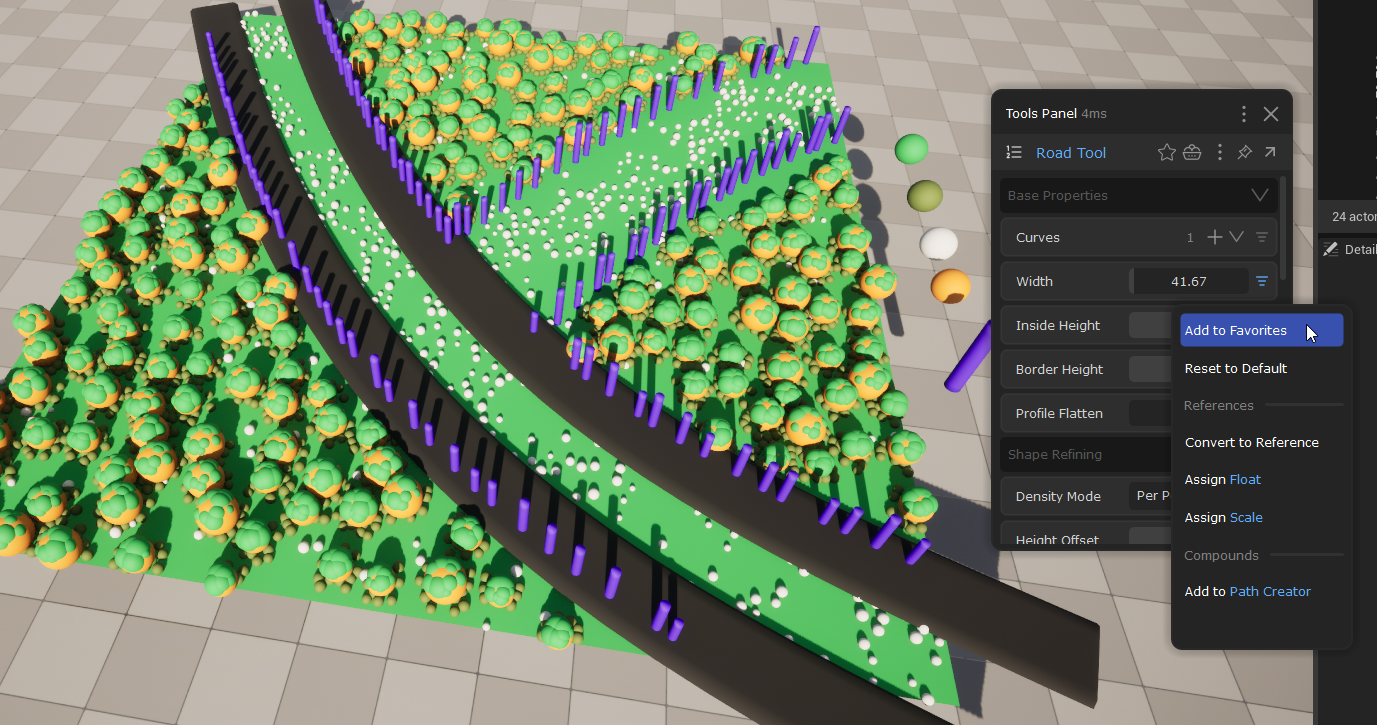
Tools Panel의 또 다른 기능은 **즐겨찾기(Favorites)** 아이콘입니다 . 간단히 말해 현재 도구의 어떤 속성이든 즐겨찾기로 설정할 수 있으며 해당 아이콘을 클릭하면 모든 즐겨찾기 속성이 표시됩니다.\
일부 Dash 도구는 수십 개의 속성을 가지므로 가장 자주 사용하는 속성을 펼치고 접지 않고도 빠르게 접근할 수 있도록 하는 빠르고 쉬운 방법입니다.\
속성을 즐겨찾기로 설정하려면 해당 속성의 메뉴 아이콘을 클릭한 다음, **즐겨찾기에 추가(Add to Favorites)**를 선택하세요. 속성을 하나 즐겨찾기로 설정하면 도구 이름이 있는 위치에 별 아이콘이 표시되며, 이 아이콘을 토글하여 모든 속성을 표시하거나 즐겨찾기만 표시할 수 있습니다.
다음으로, 현재 컨텍스트에 따라 표시될 수 있는 몇 가지 동적 옵션이 있습니다.\
먼저 Road Tool과 같은 도구들은 지오메트리를 생성하는데, 이는 UE5에서 커스텀 메쉬 타입을 사용합니다. 그러한 도구들은 베이크 아이콘을 클릭하여 베이크할 수 있으며, 이는 도구를 영구적으로 삭제하고 지오메트리를 정적 메쉬(UE5의 표준 형식)로 변환합니다.\
이 아이콘은 지오메트리를 생성하는 도구에서만 표시됩니다. 인스턴스를 생성하는 Surface Scatter 같은 도구에는 표시되지 않습니다. 그러나 Road Tool이나 Cable Tool에는 표시됩니다.
두 가지 더 남았습니다: **고정(Pin)** 아이콘은 현재 패널을 고정할 수 있게 해줍니다. 예를 들어 케이블을 생성한 다음 식물을 흩뿌리고 돌을 흩뿌리는 등 장면에서 여러 객체를 생성한 뒤 이러한 객체들 중 어느 것을 선택하든 Tools Panel은 선택한 객체의 속성을 표시하도록 갱신됩니다.\
고정하면 현재 보고 있는 내용을 고정하고 선택 기반 변경을 무시할 수 있습니다.
### 도구 기능
Dash 도구는 일반적으로 여러 그룹에 속한 일련의 속성을 가집니다. 기본적으로는 **기본 속성**이라는 그룹에 여러 속성이 있습니다. 이 그룹을 확장하거나 접을 수 있으며 아래로 스크롤하여 다른 그룹들을 보고 확장/접기할 수 있습니다.
{% embed url="" %}
Dash 도구에는 용도가 다른 다양한 속성 타입이 있습니다.
* **참조 도구**: 장면의 객체들을 저장하는 속성입니다. 일반적으로 + 아이콘이 있어 선택한 객체를 속성에 추가합니다. 속성을 더블클릭해 객체를 추가할 수도 있습니다. 속성에는 포함된 모든 객체를 나열하는 드롭다운 아이콘 이 있고, 포함된 객체를 선택하거나 속성을 지우고 즐겨찾기로 설정하거나 참조로 변환하는 등의 작업을 할 수 있는 일반 메뉴 아이콘 이 있습니다.
* **실수/정수(Float / Integer)**: 고전적인 숫자형 속성들입니다. Float는 가장 일반적인 타입이고, Integer는 객체 수나 기타 고정 값에 종종 사용됩니다.
* **드롭다운(Dropdown)**: 여러 옵션 중에서 선택할 수 있는 타입입니다. 예를 들어 일부 도구에는 객체의 피벗을 위/아래/중앙으로 오버라이드하는 드롭다운이 있을 수 있습니다.
* **부울(Boolean)**: 체크박스이며 값을 켜거나 끌 수 있습니다. 예를 들어 Road Tool 같은 도구에서 "Receive Decals"를 끄면 도로 지오메트리가 그 위의 데칼을 받지 않게 됩니다.
* **버튼(Button)**: 일부 도구에는 도구 실행을 시작하기 위해 사용하는 버튼이 있으며, 이는 속성 조정 시 자동으로 도구가 업데이트되는 일반적인 런타임 흐름과는 다릅니다.\
Channel Packer 도구가 한 예로, 모든 채널을 설정한 뒤 결과에 만족하면 "Create Texture"를 눌러 변환 과정을 시작할 수 있습니다.
* **문자열(String)**: 일부 도구에는 텍스트를 입력할 수 있는 필드가 있습니다. Surface Scatter 도구에서는 지형 머티리얼 레이어의 이름을 입력하여 객체를 마스크할 수 있는데, 이때 이 속성 타입이 유용합니다.
* **에셋 컨테이너(Asset Container)**: 덜 일반적이지만 매우 유용한 타입입니다: UE 콘텐츠 브라우저의 어떤 에셋이든 이 도구에 연결하는 데 도움을 줍니다. 예를 들어 Channel Packer를 사용할 때 UE 콘텐츠 브라우저에서 텍스처를 선택한 다음 도구에서 해당 텍스처 슬롯의 + 아이콘을 눌러 현재 선택을 쿼리하고 추가할 수 있습니다. 이는 Scene Container 속성과 동일하게 작동하지만 이 타입은 액터가 아닌 에셋과만 상호작용합니다.

 **편집** 이 패널은 모든 Dash 도구를 편집하는 곳입니다. 예를 들어 객체를 흩뿌리려면 Dash 바의 Scatter 메뉴로 가서 Surface Scatter를 클릭하면 Tools Panel이 열리고 Surface Scatter의 속성들로 채워집니다. 이미 흩뿌린 객체들을 선택하면 해당 도구가 Tools Panel에서 활성화되어 모든 속성을 볼 수 있습니다.
### 패널 기능
패널은 선택에 민감하므로 새 도구는 기본적으로 고정되어
**편집** 이 패널은 모든 Dash 도구를 편집하는 곳입니다. 예를 들어 객체를 흩뿌리려면 Dash 바의 Scatter 메뉴로 가서 Surface Scatter를 클릭하면 Tools Panel이 열리고 Surface Scatter의 속성들로 채워집니다. 이미 흩뿌린 객체들을 선택하면 해당 도구가 Tools Panel에서 활성화되어 모든 속성을 볼 수 있습니다.
### 패널 기능
패널은 선택에 민감하므로 새 도구는 기본적으로 고정되어  있어 도구가 있는 객체를 선택하고 필요하면 현재 새 도구로 전달할 수 있습니다. 고정 아이콘을 클릭하면 고정을 해제할 수 있습니다.
 있습니다. 해당 아이콘을 클릭하면 몇 가지 옵션이 있는 메뉴가 열립니다:

 **편집** 버튼.
다음은 활성 도구의 작업 공간입니다:
**편집** 버튼.
다음은 활성 도구의 작업 공간입니다:

 은 장면 내 사용 가능한 모든 도구의 드롭다운을 보여줍니다.
 . 간단히 말해 현재 도구의 어떤 속성이든 즐겨찾기로 설정할 수 있으며 해당 아이콘을 클릭하면 모든 즐겨찾기 속성이 표시됩니다.\
일부 Dash 도구는 수십 개의 속성을 가지므로 가장 자주 사용하는 속성을 펼치고 접지 않고도 빠르게 접근할 수 있도록 하는 빠르고 쉬운 방법입니다.\
속성을 즐겨찾기로 설정하려면 해당 속성의 메뉴 아이콘을
. 간단히 말해 현재 도구의 어떤 속성이든 즐겨찾기로 설정할 수 있으며 해당 아이콘을 클릭하면 모든 즐겨찾기 속성이 표시됩니다.\
일부 Dash 도구는 수십 개의 속성을 가지므로 가장 자주 사용하는 속성을 펼치고 접지 않고도 빠르게 접근할 수 있도록 하는 빠르고 쉬운 방법입니다.\
속성을 즐겨찾기로 설정하려면 해당 속성의 메뉴 아이콘을  클릭한 다음, **즐겨찾기에 추가(Add to Favorites)**를 선택하세요. 속성을 하나 즐겨찾기로 설정하면 도구 이름이 있는 위치에 별 아이콘이 표시되며, 이 아이콘을 토글하여 모든 속성을 표시하거나 즐겨찾기만 표시할 수 있습니다.
 베이크 아이콘을 클릭하여 베이크할 수 있으며, 이는 도구를 영구적으로 삭제하고 지오메트리를 정적 메쉬(UE5의 표준 형식)로 변환합니다.\
이 아이콘은 지오메트리를 생성하는 도구에서만 표시됩니다. 인스턴스를 생성하는 Surface Scatter 같은 도구에는 표시되지 않습니다. 그러나 Road Tool이나 Cable Tool에는 표시됩니다.
두 가지 더 남았습니다: **고정(Pin)**
베이크 아이콘을 클릭하여 베이크할 수 있으며, 이는 도구를 영구적으로 삭제하고 지오메트리를 정적 메쉬(UE5의 표준 형식)로 변환합니다.\
이 아이콘은 지오메트리를 생성하는 도구에서만 표시됩니다. 인스턴스를 생성하는 Surface Scatter 같은 도구에는 표시되지 않습니다. 그러나 Road Tool이나 Cable Tool에는 표시됩니다.
두 가지 더 남았습니다: **고정(Pin)**  아이콘은 현재 패널을 고정할 수 있게 해줍니다. 예를 들어 케이블을 생성한 다음 식물을 흩뿌리고 돌을 흩뿌리는 등 장면에서 여러 객체를 생성한 뒤 이러한 객체들 중 어느 것을 선택하든 Tools Panel은 선택한 객체의 속성을 표시하도록 갱신됩니다.\
고정하면 현재 보고 있는 내용을 고정하고 선택 기반 변경을 무시할 수 있습니다.
### 도구 기능
Dash 도구는 일반적으로 여러 그룹에 속한 일련의 속성을 가집니다. 기본적으로는 **기본 속성**이라는 그룹에 여러 속성이 있습니다. 이 그룹을 확장하거나 접을 수 있으며 아래로 스크롤하여 다른 그룹들을 보고 확장/접기할 수 있습니다.
{% embed url="
아이콘은 현재 패널을 고정할 수 있게 해줍니다. 예를 들어 케이블을 생성한 다음 식물을 흩뿌리고 돌을 흩뿌리는 등 장면에서 여러 객체를 생성한 뒤 이러한 객체들 중 어느 것을 선택하든 Tools Panel은 선택한 객체의 속성을 표시하도록 갱신됩니다.\
고정하면 현재 보고 있는 내용을 고정하고 선택 기반 변경을 무시할 수 있습니다.
### 도구 기능
Dash 도구는 일반적으로 여러 그룹에 속한 일련의 속성을 가집니다. 기본적으로는 **기본 속성**이라는 그룹에 여러 속성이 있습니다. 이 그룹을 확장하거나 접을 수 있으며 아래로 스크롤하여 다른 그룹들을 보고 확장/접기할 수 있습니다.
{% embed url=" 이 있고, 포함된 객체를 선택하거나 속성을 지우고 즐겨찾기로 설정하거나 참조로 변환하는 등의 작업을 할 수 있는 일반 메뉴 아이콘
  이 있습니다.
* **실수/정수(Float / Integer)**: 고전적인 숫자형 속성들입니다. Float는 가장 일반적인 타입이고, Integer는 객체 수나 기타 고정 값에 종종 사용됩니다.
* **드롭다운(Dropdown)**: 여러 옵션 중에서 선택할 수 있는 타입입니다. 예를 들어 일부 도구에는 객체의 피벗을 위/아래/중앙으로 오버라이드하는 드롭다운이 있을 수 있습니다.
* **부울(Boolean)**: 체크박스이며 값을 켜거나 끌 수 있습니다. 예를 들어 Road Tool 같은 도구에서 "Receive Decals"를 끄면 도로 지오메트리가 그 위의 데칼을 받지 않게 됩니다.
* **버튼(Button)**: 일부 도구에는 도구 실행을 시작하기 위해 사용하는 버튼이 있으며, 이는 속성 조정 시 자동으로 도구가 업데이트되는 일반적인 런타임 흐름과는 다릅니다.\
Channel Packer 도구가 한 예로, 모든 채널을 설정한 뒤 결과에 만족하면 "Create Texture"를 눌러 변환 과정을 시작할 수 있습니다.
* **문자열(String)**: 일부 도구에는 텍스트를 입력할 수 있는 필드가 있습니다. Surface Scatter 도구에서는 지형 머티리얼 레이어의 이름을 입력하여 객체를 마스크할 수 있는데, 이때 이 속성 타입이 유용합니다.
* **에셋 컨테이너(Asset Container)**: 덜 일반적이지만 매우 유용한 타입입니다: UE 콘텐츠 브라우저의 어떤 에셋이든 이 도구에 연결하는 데 도움을 줍니다. 예를 들어 Channel Packer를 사용할 때 UE 콘텐츠 브라우저에서 텍스처를 선택한 다음 도구에서 해당 텍스처 슬롯의 + 아이콘을 눌러 현재 선택을 쿼리하고 추가할 수 있습니다. 이는 Scene Container 속성과 동일하게 작동하지만 이 타입은 액터가 아닌 에셋과만 상호작용합니다.
이 있습니다.
* **실수/정수(Float / Integer)**: 고전적인 숫자형 속성들입니다. Float는 가장 일반적인 타입이고, Integer는 객체 수나 기타 고정 값에 종종 사용됩니다.
* **드롭다운(Dropdown)**: 여러 옵션 중에서 선택할 수 있는 타입입니다. 예를 들어 일부 도구에는 객체의 피벗을 위/아래/중앙으로 오버라이드하는 드롭다운이 있을 수 있습니다.
* **부울(Boolean)**: 체크박스이며 값을 켜거나 끌 수 있습니다. 예를 들어 Road Tool 같은 도구에서 "Receive Decals"를 끄면 도로 지오메트리가 그 위의 데칼을 받지 않게 됩니다.
* **버튼(Button)**: 일부 도구에는 도구 실행을 시작하기 위해 사용하는 버튼이 있으며, 이는 속성 조정 시 자동으로 도구가 업데이트되는 일반적인 런타임 흐름과는 다릅니다.\
Channel Packer 도구가 한 예로, 모든 채널을 설정한 뒤 결과에 만족하면 "Create Texture"를 눌러 변환 과정을 시작할 수 있습니다.
* **문자열(String)**: 일부 도구에는 텍스트를 입력할 수 있는 필드가 있습니다. Surface Scatter 도구에서는 지형 머티리얼 레이어의 이름을 입력하여 객체를 마스크할 수 있는데, 이때 이 속성 타입이 유용합니다.
* **에셋 컨테이너(Asset Container)**: 덜 일반적이지만 매우 유용한 타입입니다: UE 콘텐츠 브라우저의 어떤 에셋이든 이 도구에 연결하는 데 도움을 줍니다. 예를 들어 Channel Packer를 사용할 때 UE 콘텐츠 브라우저에서 텍스처를 선택한 다음 도구에서 해당 텍스처 슬롯의 + 아이콘을 눌러 현재 선택을 쿼리하고 추가할 수 있습니다. 이는 Scene Container 속성과 동일하게 작동하지만 이 타입은 액터가 아닌 에셋과만 상호작용합니다.